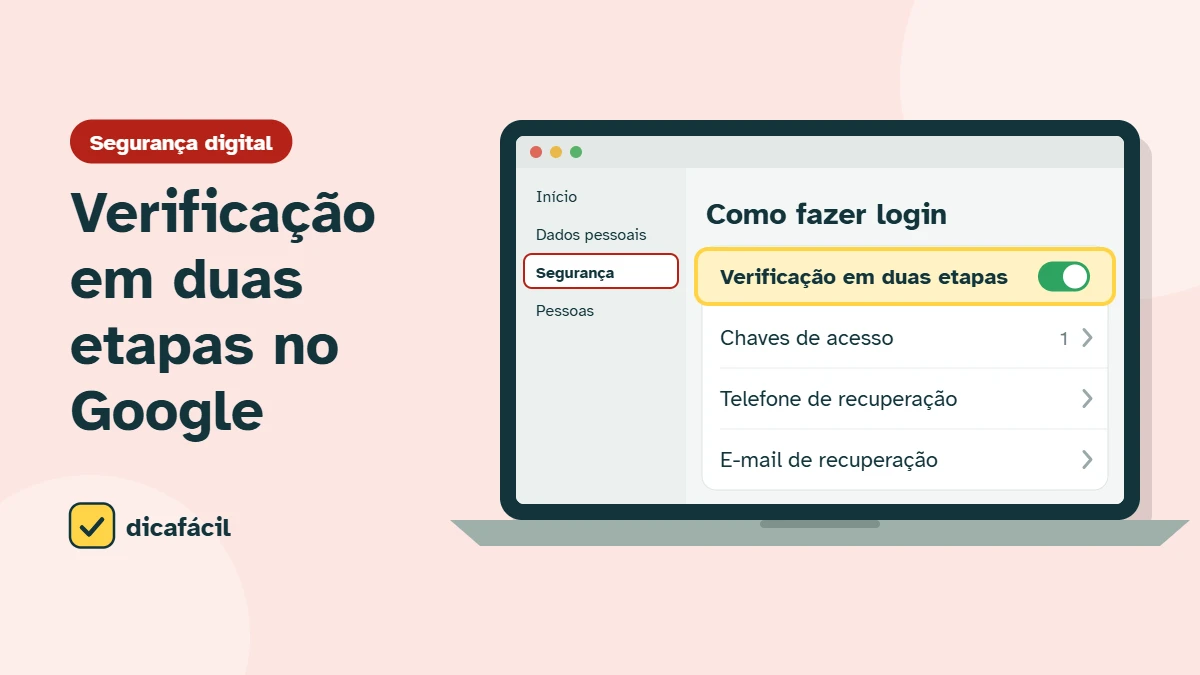
Para proteger sua Conta Google, ative a verificação em duas etapas: acesse myaccount.google.com, abra Segurança e toque em Verificação em duas etapas. Depois disso, quem descobrir sua senha ainda vai precisar do seu celular para entrar no Gmail, no YouTube e nos outros serviços do Google.
Resumo rápido
- Onde: myaccount.google.com > Segurança > Verificação em duas etapas.
- Método recomendado: confirmação no celular ou chave de acesso.
- Não esqueça: telefone e e-mail de recuperação atualizados e códigos de backup.
- Tempo: 5 minutos.
Passo a passo
-
Abra a área de segurança
No navegador, acesse myaccount.google.com digitando o endereço. No Android, também dá para ir em Configurações > Google > Gerenciar sua Conta do Google. Toque em Segurança.
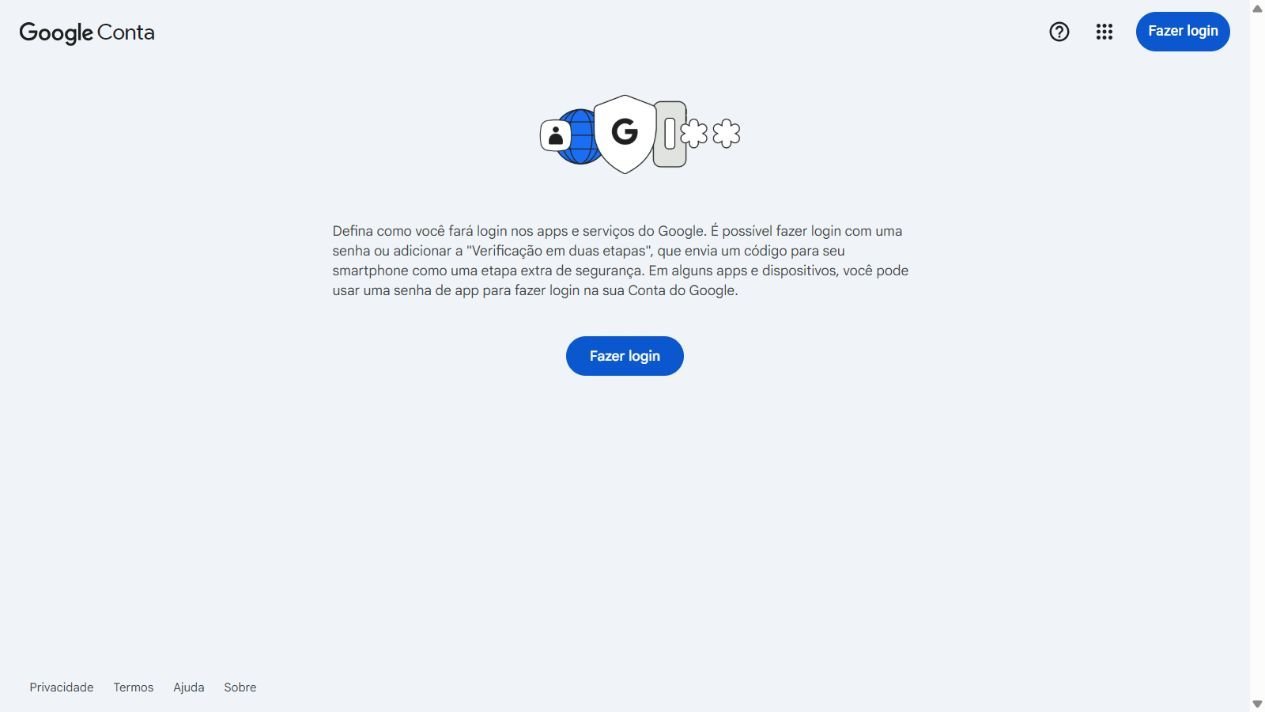
Captura real da página pública em 9 de outubro de 2026, antes de entrar na conta. As opções pessoais de segurança aparecem após o login. -
Ative a verificação em duas etapas
Em Como você faz login no Google, toque em Verificação em duas etapas e em Ativar. O Google pede sua senha para confirmar que é você.
-
Escolha a forma de confirmação
A mais prática é a confirmação do Google: ao entrar num aparelho novo, aparece no seu celular a pergunta “Está tentando fazer login?”. Toque em Sim, sou eu só quando for você mesmo.

Quadro da demonstração oficial do Google: confirme somente um login iniciado por você. A conta e a localização mostradas são exemplos. Imagem: Google. -
Adicione um segundo método
Se perder o celular, você precisa de outra saída. Adicione pelo menos um: chave de acesso (usa a digital ou o rosto do aparelho), Google Authenticator ou SMS para outro número.
-
Guarde os códigos de backup
Na mesma tela, gere os Códigos alternativos e guarde-os fora do celular: impressos numa gaveta ou num gerenciador de senhas. Cada código funciona uma vez.
Revise também
- Telefone e e-mail de recuperação: na mesma página de Segurança, confira se estão atualizados.
- Seus dispositivos: veja onde a conta está conectada e saia dos aparelhos que não reconhece.
- Verificação de segurança: o Google faz um checklist rápido em Segurança > Verificação de segurança.
Nunca informe o código de verificação para ninguém, nem para quem diz ser do Google ou do banco. O Google não liga nem manda mensagem pedindo esse código.
Perguntas frequentes
Vou ter que confirmar toda vez que abrir o Gmail?
Não. Nos aparelhos que você já usa, a confirmação é pedida raramente. Ela aparece principalmente em aparelhos novos ou em lugares diferentes.
Troquei de celular. Perco o acesso?
Não, se você entrar na Conta Google no celular novo antes de apagar o antigo, ou se tiver códigos de backup ou outro método cadastrado.