
Guia ilustrado · Revisão documental em 4 de outubro de 2026. As imagens explicam o caminho; não reproduzem uma tela real nem comprovam teste em todos os aparelhos.
Você quer uma imagem para ilustrar uma ideia, mas o resultado da inteligência artificial não parece com o que imaginou? Um bom começo é separar o pedido em assunto, cenário e estilo. Neste tutorial, vamos montar uma ilustração fictícia para um convite de leitura, sem usar fotografias pessoais.
Onde seguir: Gemini no navegador do computador, no Windows ou no Mac. No celular, algumas posições podem mudar. A disponibilidade de geração e edição depende da conta, idade, região e limites do serviço; este guia não exige escolher um plano pago específico.
1. Abra o Gemini e descreva uma imagem simples
Acesse gemini.google.com e entre na sua conta. Na interface atual para computador, procure Imagens na barra lateral. Escreva o pedido de criação no campo indicado. Se essa opção não estiver disponível, confira a ajuda oficial vinculada no fim do artigo.
Em vez de começar com “faça uma imagem bonita”, defina três coisas: o que deve aparecer, onde estará e qual aparência você quer. Um limite claro, como “sem palavras na imagem”, facilita avaliar se o pedido foi atendido.
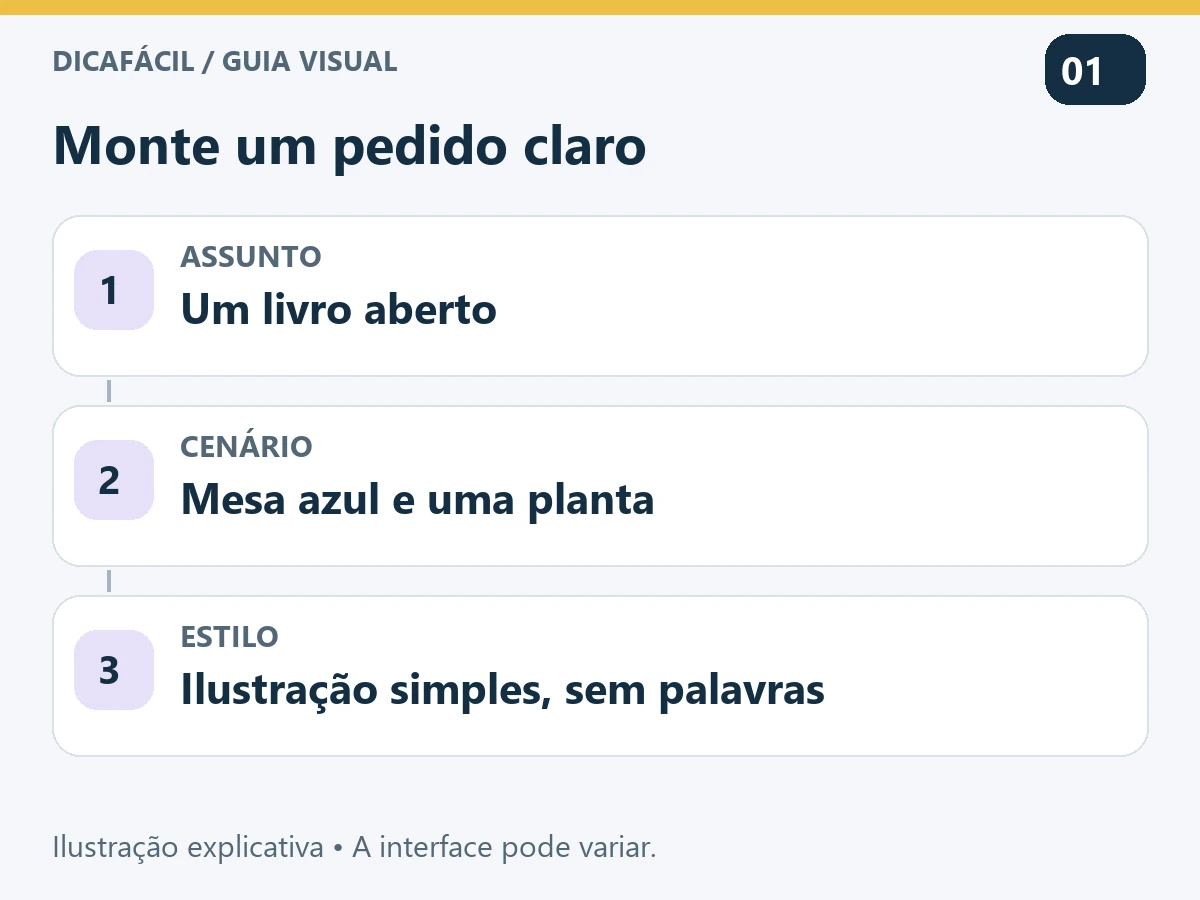
Um pedido original para experimentar
Crie uma ilustração horizontal para um convite de clube de leitura. Mostre um livro aberto sobre uma mesa azul, uma pequena planta à esquerda e luz suave de manhã. Use formas simples e cores acolhedoras. Deixe espaço vazio à direita para eu acrescentar o título depois. Não inclua palavras, marcas ou pessoas.
Esse exemplo funciona como exercício de composição. Não é necessário copiar tudo: troque o livro por um objeto da sua atividade e preserve a estrutura. Se o destino for um cartão vertical, diga isso logo no pedido.
2. Peça uma mudança de cada vez
Abra a imagem gerada e use a conversa para pedir um ajuste. Também há edição de imagens enviadas pelo usuário, sujeita às regras de acesso do serviço. Para o primeiro teste, trabalhe com a própria imagem gerada.
Exemplo de continuação: “Mantenha o livro, as cores e a planta. Aumente apenas a área vazia do lado direito.” Compare com a versão anterior antes de pedir outra mudança. Assim, você identifica qual instrução ajudou e qual desviou a composição.
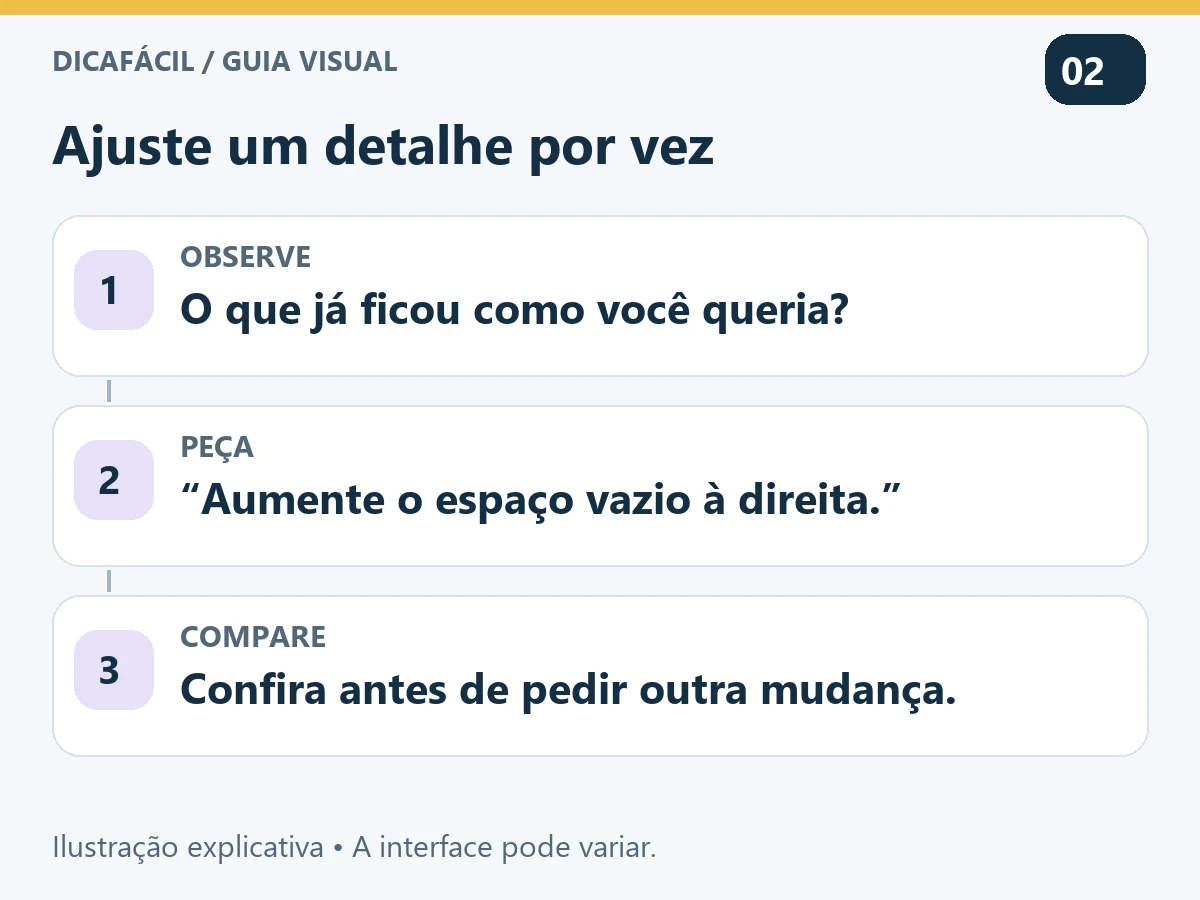
Guarde uma versão que já esteja boa antes de experimentar uma grande alteração. Um pedido mais longo não é necessariamente melhor: se houver muitas instruções conflitantes, simplifique. Para um convite, costuma ser mais fácil acrescentar os dados do evento em um editor depois.
3. Revise e baixe o arquivo
Inspecione a imagem em tamanho maior. Confira se existem objetos deformados, detalhes indesejados ou palavras erradas. No computador, a ajuda do Gemini orienta passar o cursor sobre a imagem e usar Baixar no tamanho original.
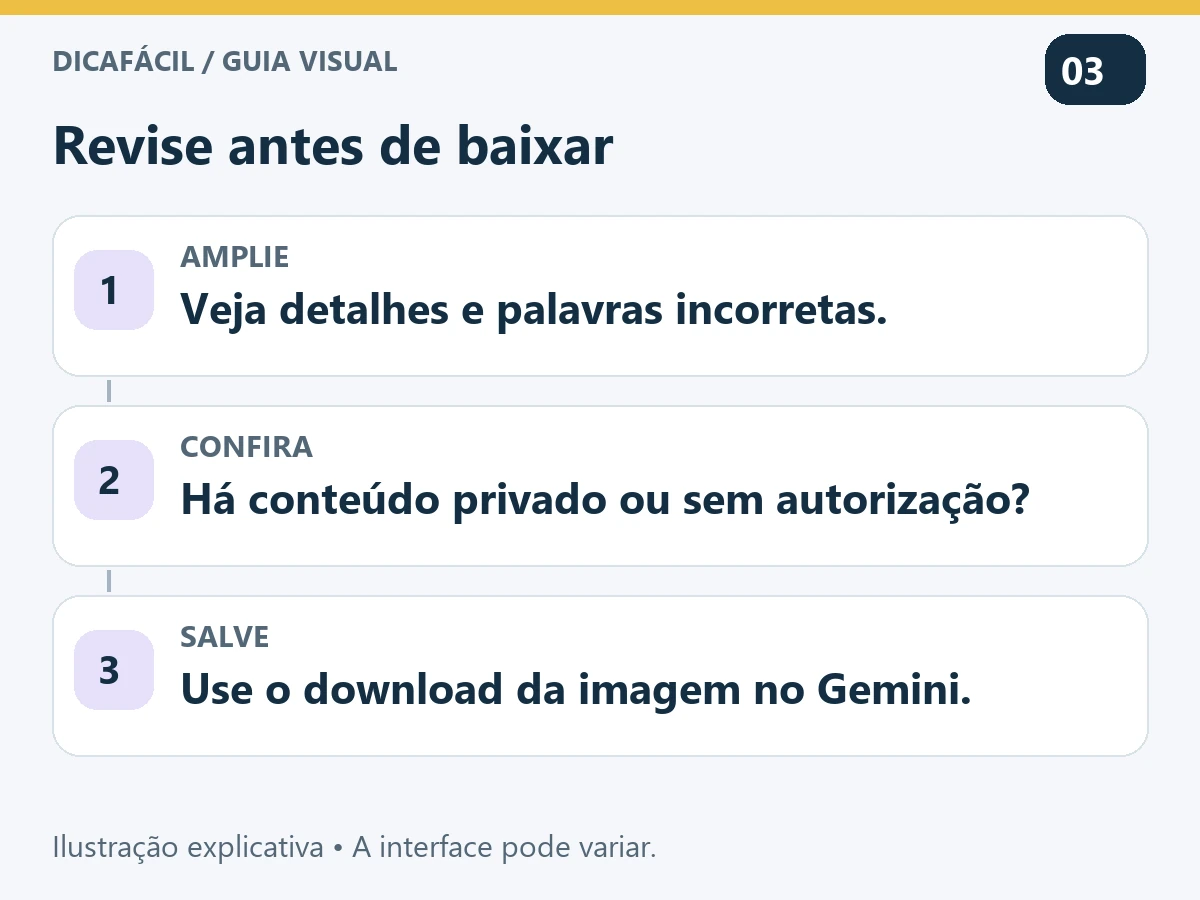
Antes de usar o resultado no seu site, pergunte: a imagem esclarece o assunto ou apenas ocupa espaço? Escreva uma descrição alternativa que explique sua função. Se a cena foi criada por IA e pode ser confundida com um acontecimento real, identifique-a como ilustração.
Se algo não funcionar
O recurso não aparece: confira as condições da sua conta na ajuda oficial. Não forneça sua senha a sites que prometem “liberar” a ferramenta. O resultado fugiu do pedido: reduza a cena a um objeto e um fundo; depois acrescente detalhes. O texto saiu errado: gere o fundo sem letras e escreva a mensagem em um editor.
Use apenas fotos e materiais que você tenha autorização para enviar. Evite colocar documentos, conversas privadas ou imagens de terceiros em um teste casual. Para conteúdo comercial, confira as condições do serviço e os direitos envolvidos antes de publicar.
Fontes oficiais e próximos passos
Continue no DicaFácil: Como organizar ideias com o Gemini.