Mostrar onde tocar costuma ser mais claro do que escrever uma sequência longa de instruções. Uma gravação curta pode ajudar alguém a encontrar um menu ou explicar um problema que aparece no seu celular.
Planeje primeiro o que vai mostrar. Deixe aberta a tela inicial da tarefa e evite percorrer conversas, fotos pessoais ou códigos de acesso durante a demonstração. Um roteiro de três ações ajuda a manter o vídeo direto.
1. Encontre o controle de gravação
No iPhone com Face ID, deslize para baixo a partir do canto superior direito para abrir a Central de Controle. Nos modelos com botão de Início, o gesto parte da borda inferior para cima.
Nas versões recentes do iOS, toque no botão + da Central, depois em Adicionar um Controle e procure Gravação da Tela. A organização varia conforme a versão do sistema.
2. Escolha se deseja narrar
Para incluir sua voz, mantenha o controle de gravação pressionado e ligue o Microfone. Inicie a gravação, aguarde a contagem de três segundos e saia da Central de Controle.
Faça primeiro um teste de dez segundos. Fale uma frase, execute uma ação e confira se o volume permite entender a explicação. É melhor descobrir um áudio baixo nesse teste do que após uma demonstração longa.
3. Encerre e abra o vídeo
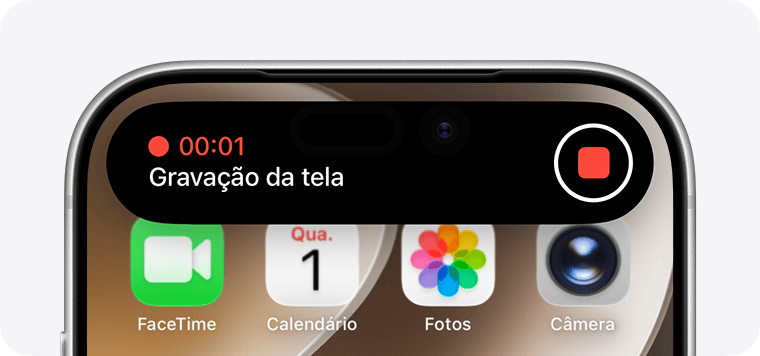
Toque no indicador de gravação na parte superior e depois em Parar. Outra opção é tocar no controle vermelho na Central de Controle. O vídeo fica no app Fotos.
O que conferir antes de compartilhar
Assista do começo ao fim. Veja se algum aviso cobriu um botão, se a explicação acompanhou os toques e se apareceu algo que você não deseja enviar. Se isso acontecer, refaça o trecho antes de compartilhar.
Alguns aplicativos bloqueiam a captura de áudio ou vídeo. A gravação também não funciona simultaneamente com o espelhamento de tela.
Para revisar o espaço ocupado no aparelho, consulte o guia de armazenamento do iPhone.