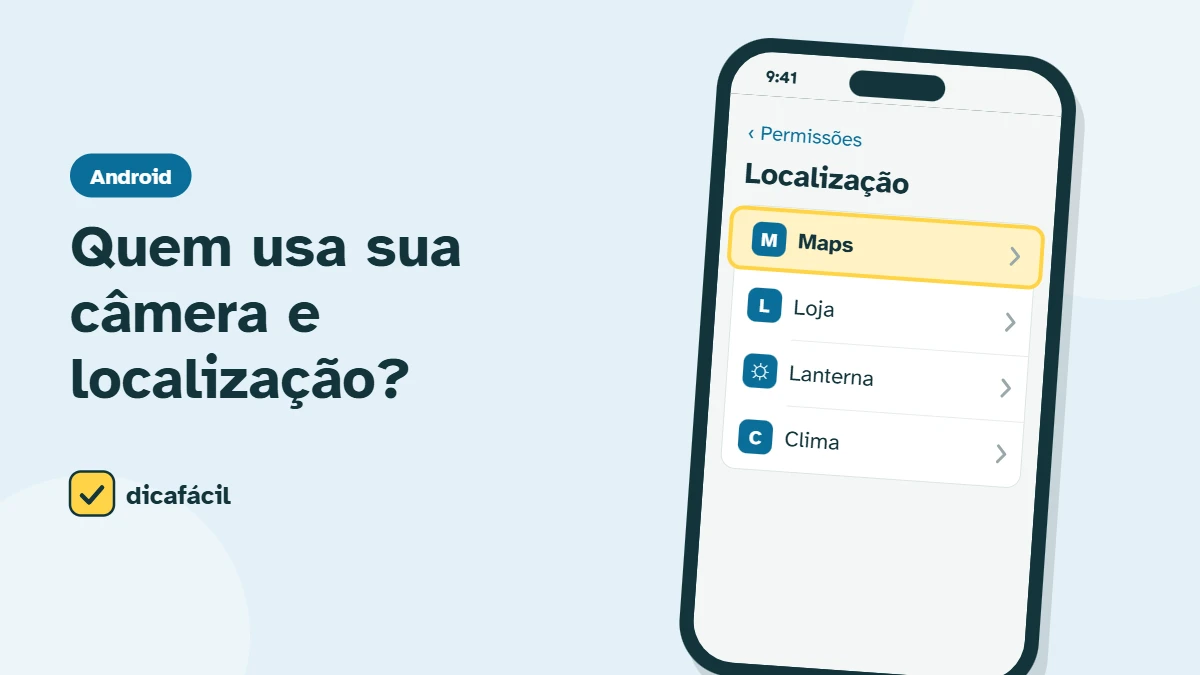
Para ver quais apps acessam sua câmera, microfone ou localização, abra Configurações > Segurança e privacidade > Privacidade > Gerenciador de permissões (na Samsung, Configurações > Segurança e privacidade > Permissões). Escolha uma permissão, como Localização, e veja a lista de apps que podem usá-la. Toque num app para mudar a autorização.
Resumo rápido
- Onde: Configurações > Segurança e privacidade > Gerenciador de permissões.
- Melhor escolha para a maioria: “Permitir apenas durante o uso do app”.
- Tempo: 10 minutos.
Passo a passo
-
Abra o Gerenciador de permissões
Em Configurações, toque em Segurança e privacidade e procure Gerenciador de permissões ou Permissões. Se não achar, digite “permissões” na busca das Configurações.
-
Comece pela Localização
Toque em Localização. A lista separa os apps em “Permitido o tempo todo”, “Permitido apenas durante o uso” e “Não permitido”. Desconfie de apps que usam localização o tempo todo sem motivo.
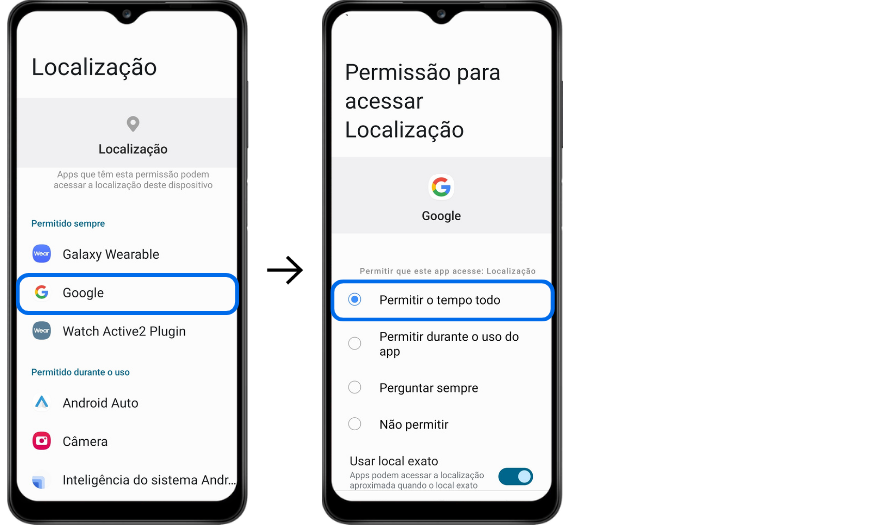
Telas oficiais de um Galaxy. Para limitar o acesso, avalie Permitir durante o uso do app ou Perguntar sempre. A seleção destacada na imagem é apenas o exemplo do fabricante, não uma recomendação de acesso permanente. Imagem: Samsung. -
Ajuste app por app
Toque num app e escolha:
- Permitir apenas durante o uso do app: a melhor opção para a maioria.
- Perguntar sempre: o app pede autorização cada vez que precisa.
- Não permitir: para apps que não têm motivo para isso.
Desligue também Usar local exato em apps que só precisam saber a cidade, como previsão do tempo e lojas.

Permissões de câmera de um aplicativo no exemplo oficial Samsung, em inglês. A escolha mostrada não deve ser aplicada automaticamente a todos os aplicativos. Imagem: Samsung. -
Repita para câmera, microfone e contatos
Volte ao Gerenciador e revise Câmera, Microfone, Contatos e SMS. Um app de lanterna ou de jogo não precisa ler seus SMS. Apps que pedem acesso a SMS podem tentar ler códigos de verificação.

Permissões de localização em exemplo oficial Samsung, com interface em inglês. “Allow only while using the app” corresponde a permitir durante o uso. Imagem: Samsung. -
Ligue a remoção automática
Na tela de qualquer app (Configurações > Apps > nome do app), ative Pausar atividade no app se não for usado ou Remover permissões se o app não for usado. O Android tira as permissões de apps que você não abre há meses.
Veja quem usou o quê nas últimas horas
O Painel de privacidade, em Configurações > Segurança e privacidade > Privacidade, mostra quais apps usaram localização, câmera e microfone nas últimas 24 horas, com horário. Quando a câmera ou o microfone estão em uso, um ponto verde aparece no canto da tela.
Atenção: se um app que você não reconhece tem permissão de Acessibilidade ou de Administrador do dispositivo, desinstale-o. Golpistas usam essas permissões para controlar o celular à distância.
Perguntas frequentes
Se eu negar uma permissão, o app para de funcionar?
Só a função que depende dela. Um app de mapas sem localização não mostra onde você está, mas abre normalmente. Se precisar, o app vai pedir a permissão de novo.
O WhatsApp precisa de todas as permissões que pede?
Câmera, microfone e contatos são usados nas funções principais. Localização só é necessária para enviar sua localização numa conversa, então “Permitir apenas durante o uso” basta.