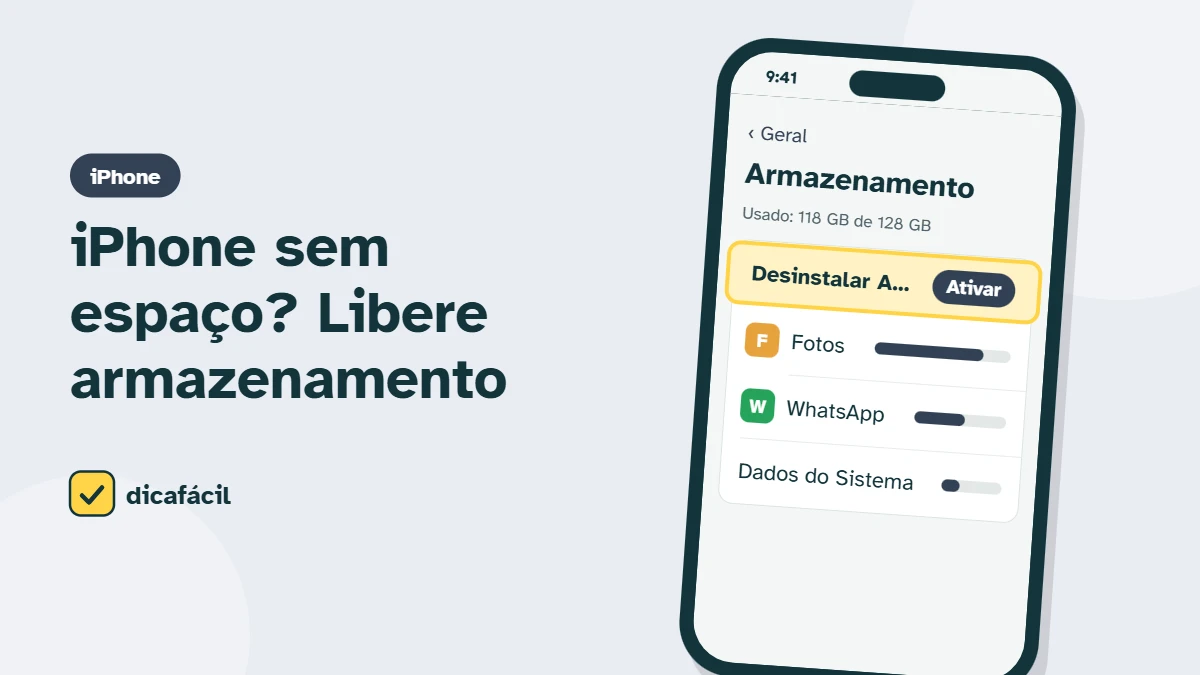
Para liberar espaço no iPhone, abra Ajustes > Geral > Armazenamento do iPhone. A tela mostra quanto cada app ocupa e traz recomendações prontas, como desinstalar apps que você não usa. Na maioria dos casos, fotos, vídeos e o WhatsApp respondem pela maior parte do espaço.
Resumo rápido
- Tempo: de 10 a 20 minutos.
- Onde: Ajustes > Geral > Armazenamento do iPhone.
- Antes de apagar: confira se o backup no iCloud está em dia.
- Não confunda: o espaço do iPhone é diferente do espaço do iCloud. Comprar mais iCloud não libera o aparelho.
Passo a passo
-
Veja o que ocupa espaço
Abra Ajustes, toque em Geral e depois em Armazenamento do iPhone. Espere a barra colorida e a lista de apps carregarem. Pode levar um minuto.
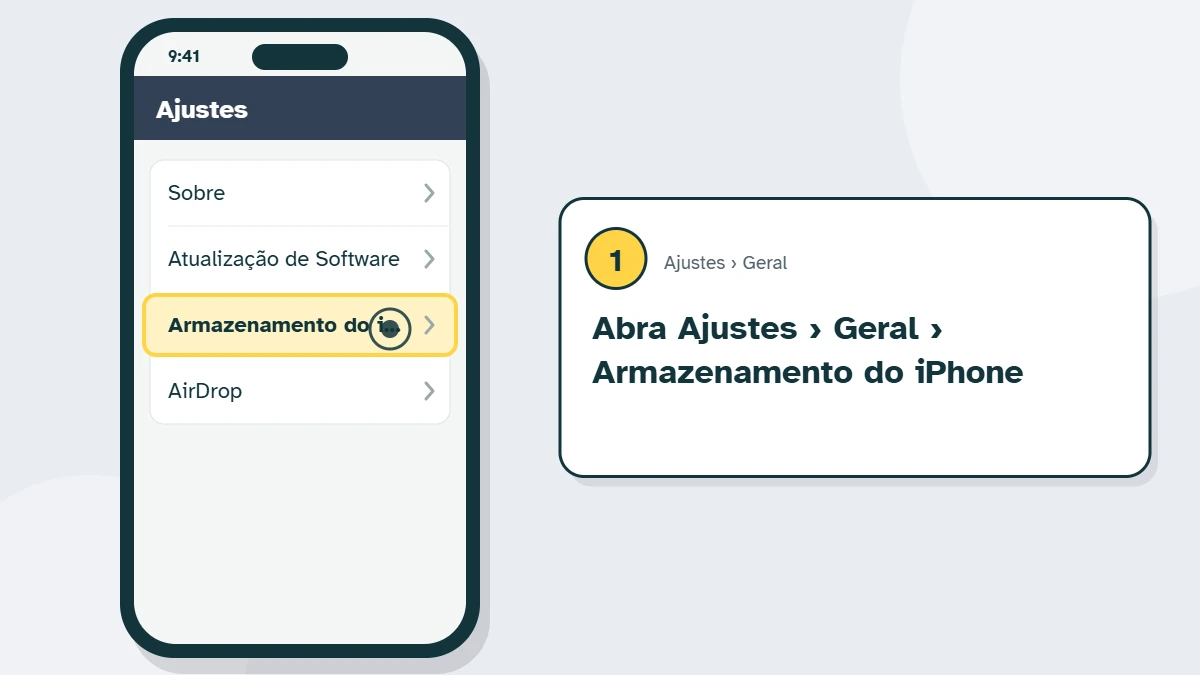
A lista vem em ordem de tamanho. Os primeiros itens são os que valem a pena atacar.
-
Siga as recomendações do próprio iPhone
Logo abaixo da barra aparecem sugestões como Desinstalar Apps Não Usados ou revisar vídeos grandes. Toque em Ativar na sugestão que fizer sentido para você.
Com Desinstalar Apps Não Usados, o iPhone remove só o aplicativo quando o espaço acabar. Seus documentos e dados continuam guardados, e o ícone fica na tela com uma nuvem para reinstalar quando quiser.

Exemplo oficial Apple de Armazenamento do iPhone, com a recomendação de desinstalar apps não usados. Os números são apenas os da demonstração. Imagem: Apple. -
Desinstale ou apague apps pesados
Toque em um app da lista. Você verá duas opções:
- Desinstalar App: remove o app e mantém seus dados. Ao reinstalar, tudo volta como estava.
- Apagar App: remove o app e todos os dados dele. Use só quando não precisar de mais nada daquele app.
-
Limpe fotos e vídeos com segurança
No app Fotos, procure vídeos longos e capturas de tela antigas. Depois de apagar, abra o álbum Apagados e esvazie-o: até lá, os itens continuam ocupando espaço por 30 dias.
Dica: se você usa Fotos do iCloud, ative Ajustes > [seu nome] > iCloud > Fotos > Otimizar Armazenamento do iPhone. O aparelho guarda versões menores e mantém os originais na nuvem.
-
Reduza o espaço do WhatsApp
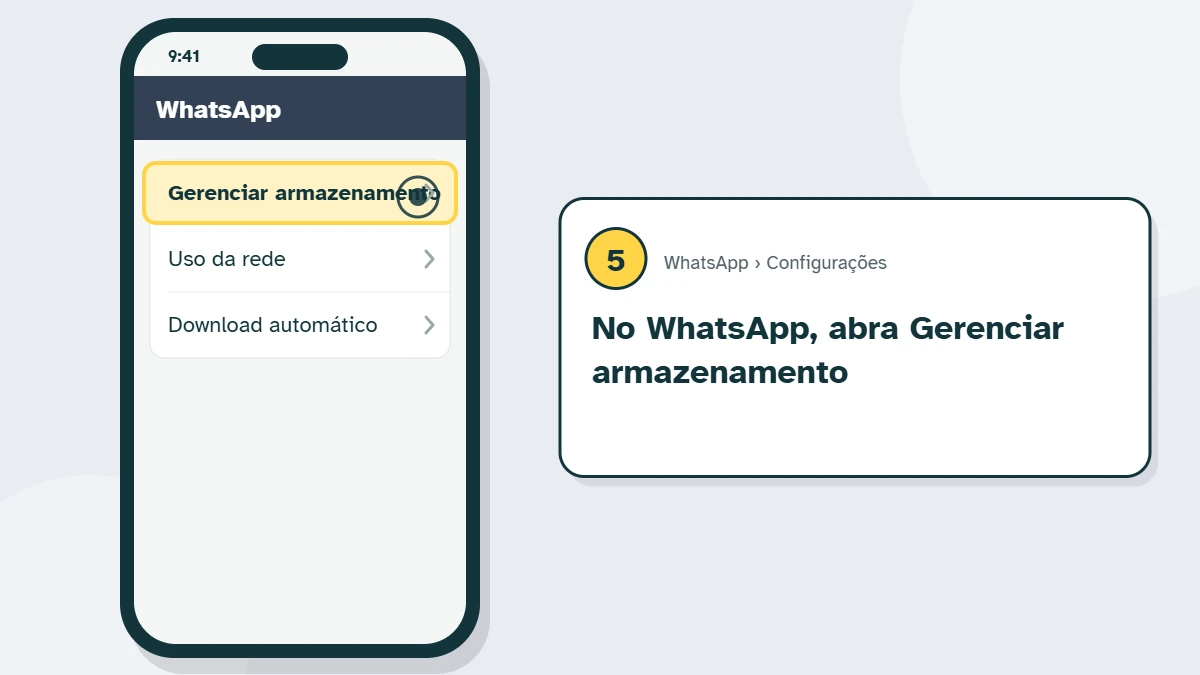
No WhatsApp, abra Configurações > Armazenamento e dados > Gerenciar armazenamento. Ali você vê os arquivos maiores e as conversas que mais ocupam espaço e pode apagar vídeos sem apagar a conversa inteira.
-
Reinicie e confira de novo
Desligue e ligue o iPhone. Depois volte a Armazenamento do iPhone e veja quanto espaço foi liberado. O cálculo às vezes demora alguns minutos para atualizar.
O que são os “Dados do Sistema”?
No fim da lista aparecem iOS e Dados do Sistema. Os Dados do Sistema reúnem caches, registros e arquivos temporários que o próprio iPhone usa. Não há um botão para apagá-los, e o tamanho varia sozinho conforme o uso.
Para reduzi-los com segurança:
- Reinicie o iPhone e deixe-o conectado ao carregador e ao Wi-Fi por algumas horas. O iOS costuma limpar parte desses arquivos sozinho.
- Apague os downloads offline de apps de música, vídeo e podcasts.
- No Safari, use Ajustes > Apps > Safari > Limpar Histórico e Dados dos Sites.
Atenção: se os Dados do Sistema passarem de 20 GB e não diminuírem, a solução definitiva é fazer backup e restaurar o iPhone. Só faça isso depois de confirmar que o backup terminou.
Perguntas frequentes
Comprar mais espaço no iCloud resolve?
Não diretamente. O iCloud é um espaço na internet. Ele ajuda se você ativar a otimização de fotos, mas o armazenamento do aparelho continua o mesmo.
Apps de “limpeza” da App Store funcionam?
No iPhone, não. O iOS não deixa um app apagar arquivos de outros apps. Esses aplicativos geralmente só organizam fotos ou cobram assinatura.
Quanto espaço livre devo manter?
Tente deixar pelo menos 5 GB livres. Com menos que isso, atualizações do iOS podem falhar e o aparelho fica mais lento.