Guia ilustrado · Revisão documental em 4 de outubro de 2026. As imagens explicam o caminho; não reproduzem uma tela real nem comprovam teste em todos os aparelhos.
Preparar o celular antes de uma perda é mais simples do que procurar as opções depois. O Android reúne funções que dificultam o acesso aos dados em algumas situações de roubo. Elas são camadas adicionais de proteção, não uma promessa de recuperar o aparelho.
Em janeiro de 2026, o Google anunciou melhorias e informou que alguns recursos passaram a vir ativados por padrão em novos dispositivos Android no Brasil. Ainda assim, confira o seu telefone: uma notícia sobre aparelhos novos não confirma a configuração de um modelo que você já possui.
Antes de começar
Tenha um bloqueio de tela configurado e saiba como recuperar sua Conta Google. A disponibilidade varia conforme o modelo e a versão. Parte dos recursos atende celulares com Android 10 ou posterior; outros exigem versões mais recentes. Android Go, tablets e dispositivos vestíveis não têm o mesmo suporte descrito neste guia.
1. Encontre Proteção contra roubo
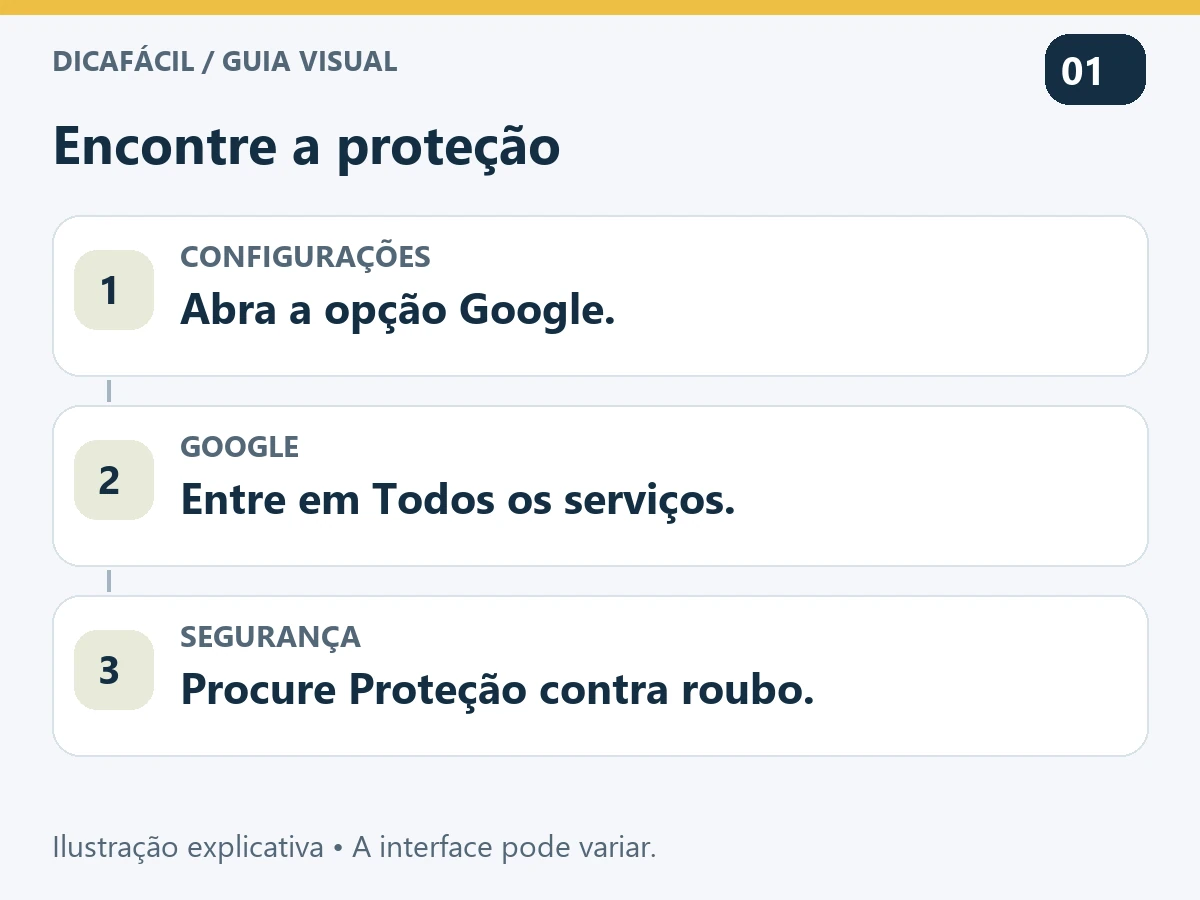
Abra Configurações → Google → Todos os serviços → Proteção contra roubo. A opção pode aparecer dentro de “Segurança pessoal e do dispositivo”. Se não localizar, use a busca das Configurações e consulte a documentação do fabricante para seu modelo.
Leia a tela antes de alterar. Anote quais recursos aparecem e quais já estavam ligados. Esse pequeno inventário evita repetir uma configuração sem saber o que mudou. Não instale um aplicativo anunciado como “desbloqueador” de recursos ausentes.
2. Confira os bloqueios disponíveis
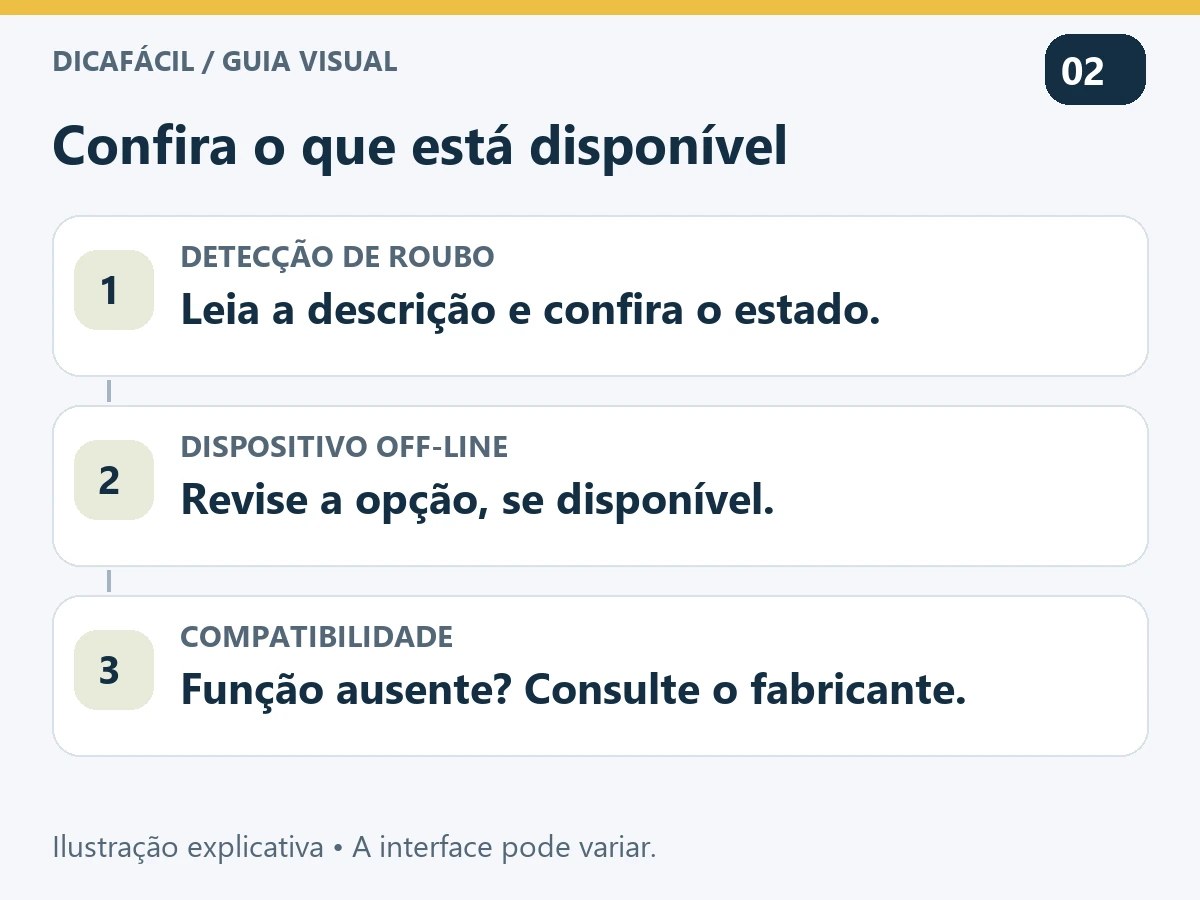
Procure Bloqueio por Detecção de Roubo e Bloqueio de Dispositivo Off-line. Leia as condições exibidas e ative as opções compatíveis, se estiverem desligadas. Uma opção indisponível ou esmaecida pode indicar incompatibilidade.
O bloqueio por detecção procura reconhecer determinadas situações em que o telefone é retirado da pessoa. O funcionamento tem limitações: não conte com ele como a única barreira. Não faça simulações arriscadas de roubo para testar, nem entregue o celular desbloqueado a alguém como demonstração.
Um bom teste de rotina é simplesmente confirmar que o bloqueio normal de tela funciona e que você consegue usar seu código ou biometria. Isso é diferente de comprovar que um detector reconhecerá qualquer situação real.
3. Prepare a alternativa de bloqueio remoto
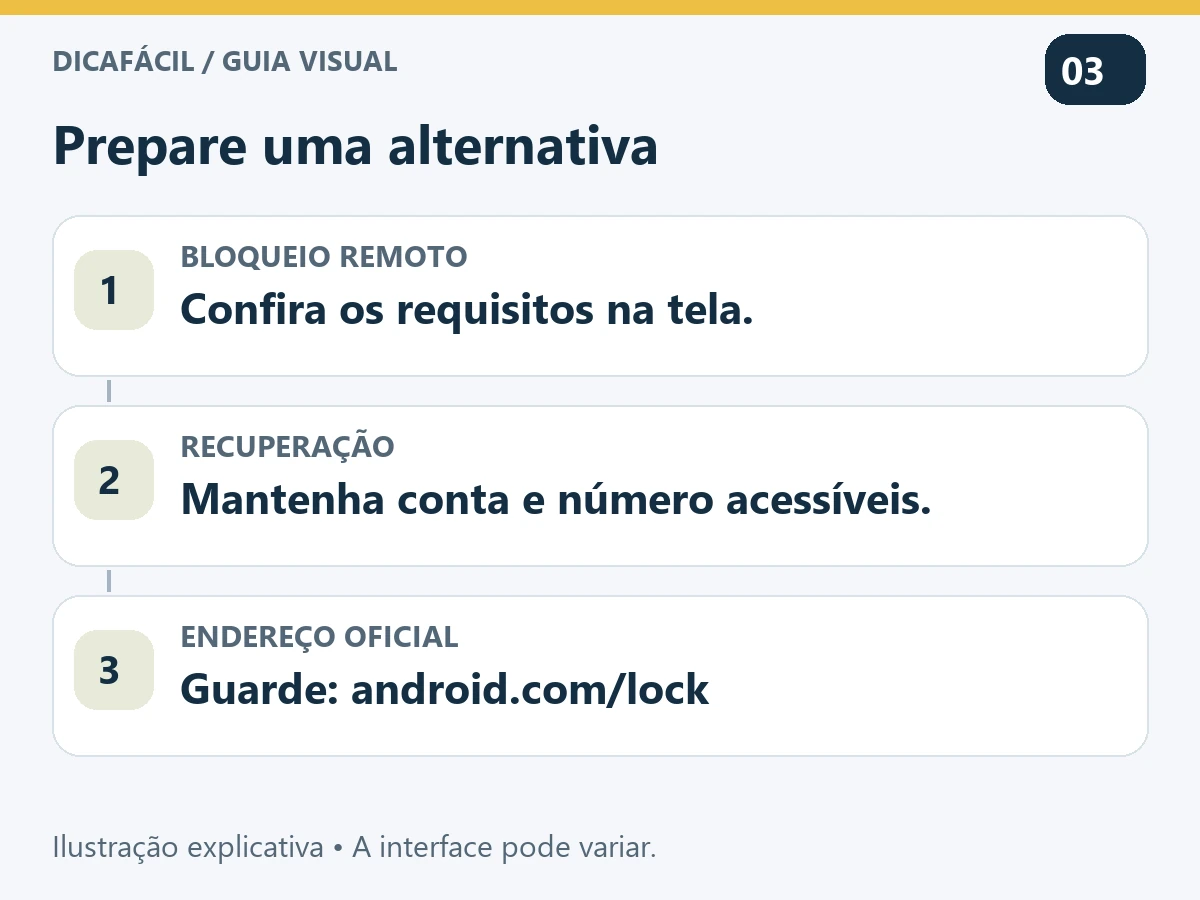
Na mesma área, procure Bloqueio remoto e siga os requisitos mostrados. A ajuda oficial informa condições como bloqueio de tela, número verificado, chip ativo e conectividade. Confira o endereço oficial android.com/lock para saber onde acessar o recurso se precisar.
Guarde o endereço em um local ao qual consiga ter acesso sem o celular, por exemplo em um registro pessoal no computador. Não deixe a única informação de recuperação dentro do aparelho que pode ser perdido. Verifique também os meios de recuperação da conta, sem compartilhar seus códigos com outras pessoas.
Se o recurso não aparecer
Confira a versão do sistema, a disponibilidade para seu modelo e as atualizações oferecidas pelo fabricante. Compare com a ajuda do Google. Se seu aparelho não for compatível, mantenha as outras proteções: bloqueio de tela, atualizações e cópias dos arquivos importantes. A ausência de uma função não torna inúteis todos os cuidados anteriores.
Bloquear, localizar e apagar são ações diferentes
Não escolha uma ação de exclusão remota apenas para “ver como funciona”. Este guia prepara bloqueios; não orienta apagar seus dados. Se houver perda ou roubo real, priorize sua segurança e utilize os canais oficiais para proteger contas e linha telefônica. Não tente confrontar alguém com base em uma localização mostrada na tela.
Ao terminar, você deve saber onde ficam as opções, quais seu aparelho oferece e como acessar ajuda fora dele. Essa preparação é mais útil do que confiar apenas no nome “antirroubo”.
Fontes oficiais e próximos passos
- Google: proteção de dados contra roubo no Android
- Google: melhorias anunciadas em janeiro de 2026
- Android: recursos de proteção contra roubo
Continue no DicaFácil: Revisar permissões no Android · Proteger a Conta Google.