Precisa guardar uma receita escrita à mão, um recibo ou uma folha de estudo? O app Notas permite digitalizar o papel com a câmera do iPhone. A vantagem é organizar o documento em uma nota, em vez de deixá-lo perdido entre fotografias da galeria.
Este roteiro acompanha a interface atual documentada pela Apple, com imagem oficial do iOS 26. Se o seu iPhone usa outra versão, alguns botões podem ter nomes ou posições diferentes.
Antes de começar: prepare a folha
Escolha uma superfície lisa, com cor diferente do papel. Evite apoiar uma folha branca sobre uma mesa branca: enxergar as bordas fica mais difícil. Tire clipes que escondam palavras e procure iluminação uniforme. Se houver reflexo no recibo, mude o ângulo da luz antes de fotografar.
1. Abra o scanner no Notas
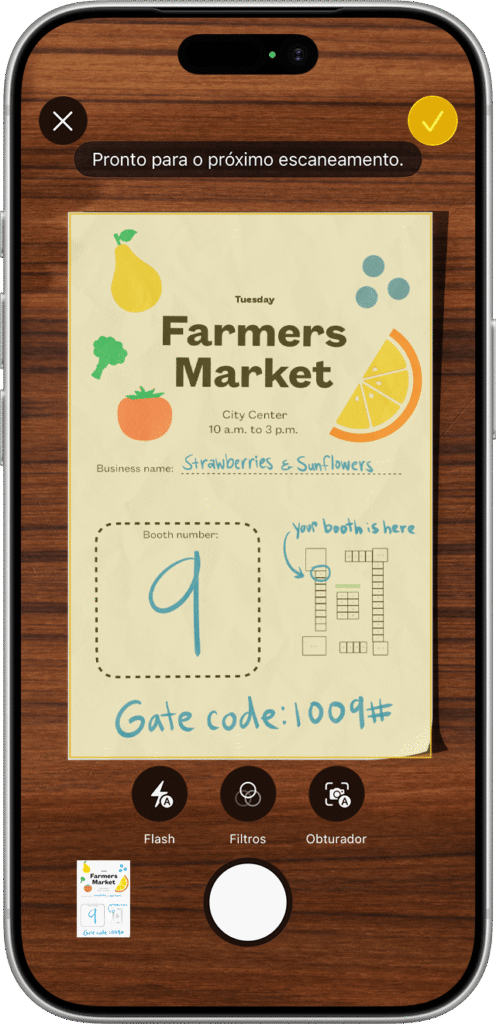
Abra ou crie uma nota. Toque no botão Anexo, representado por um clipe, e escolha Escanear Documentos. Aponte a câmera para a página inteira.
2. Capture e ajuste as bordas
No modo automático, o iPhone pode registrar a folha sozinho. Para fazer a captura manual, use o obturador ou um botão de volume. Se necessário, arraste os cantos para delimitar o papel e confirme em Manter Escaneamento.
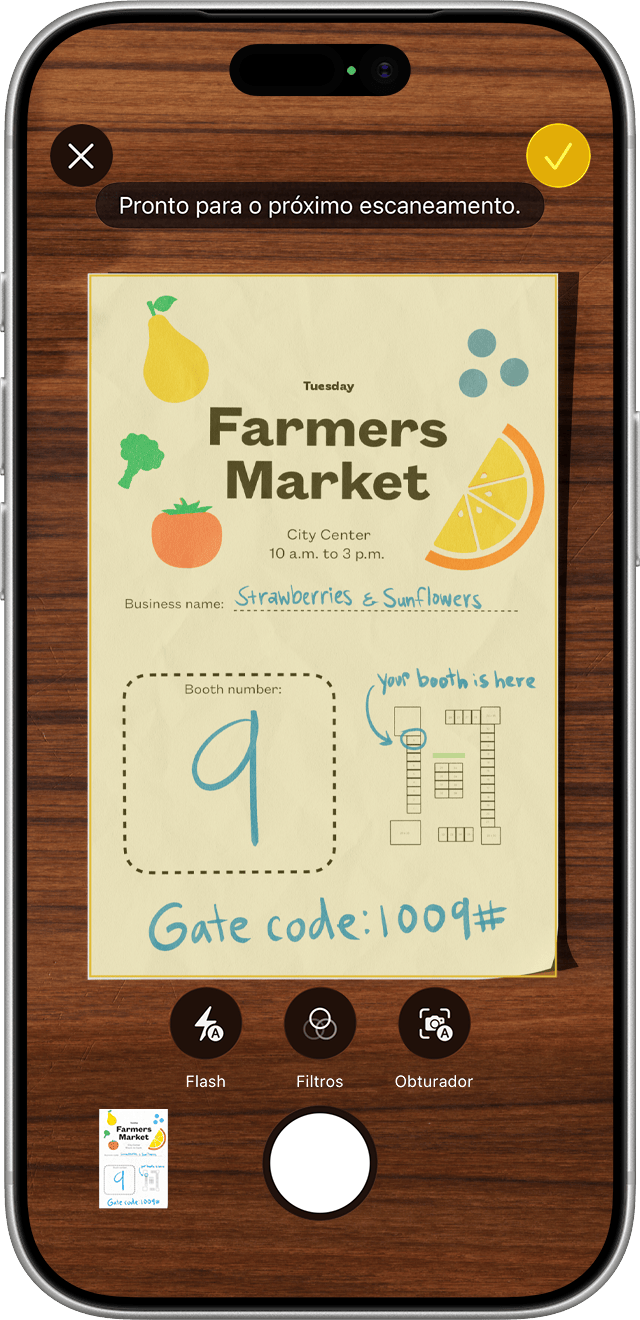
3. Termine e confira o documento
Adicione as outras páginas, se houver, e toque em Concluído. Depois, abra o documento na nota para verificar o resultado.
Faça uma revisão simples: os quatro cantos apareceram? Letras pequenas continuam legíveis? Há sombra sobre valores ou datas? Uma página faltando costuma causar mais trabalho do que repetir uma captura na hora. Para um recibo comprido, confira também o começo e o fim do papel.
Um jeito de manter tudo organizado
Dê à nota um título que você conseguiria pesquisar depois, como “Recibo da manutenção — outubro”. Evite nomes genéricos como “Documento 1”. Se precisar enviar o arquivo a alguém, abra a digitalização e confira novamente o conteúdo e o destinatário antes de compartilhar.
Digitalizar ajuda a guardar uma cópia legível; não presuma que a cópia substitua o original em qualquer situação. Guarde o papel quando ele ainda puder ser necessário.
Continue aprendendo: Como conferir o backup do iPhone.