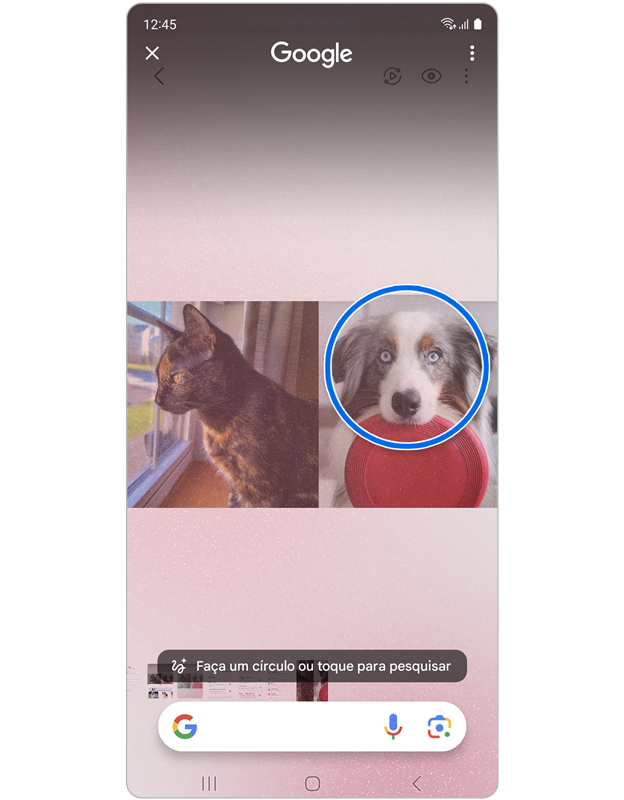
Viu um objeto em uma foto e não sabe como descrevê-lo? O Circule para Pesquisar permite selecionar algo que aparece na tela e procurar informações com o Google. Pode ser útil para investigar um acessório, um lugar ou um trecho de texto sem começar a busca do zero.
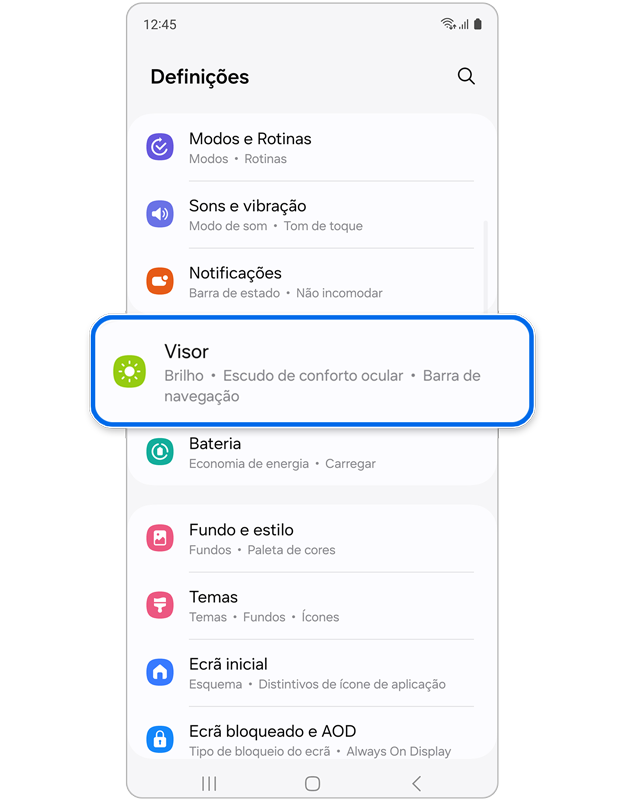
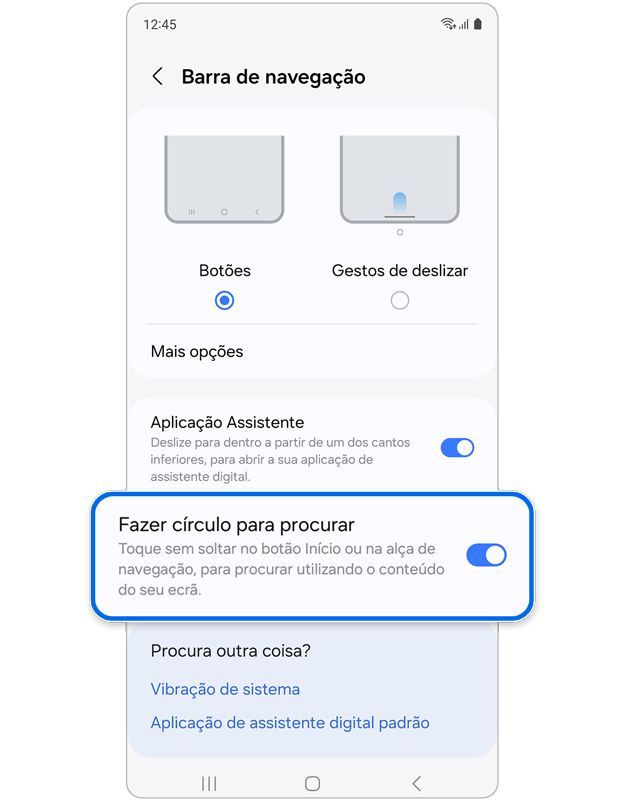
Você precisa de internet e de um Galaxy compatível. O recurso não está presente em todos os celulares Android. As imagens oficiais abaixo usam português de Portugal: “Visor” corresponde à área de tela, e “Fazer círculo para procurar” é o nome exibido nessa versão.
1. Confira se o recurso está ativado
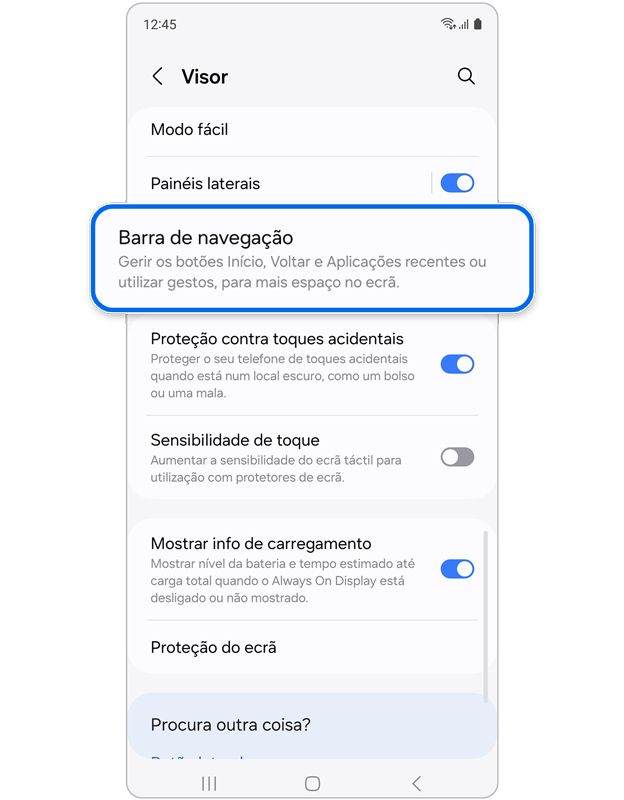
Nas Configurações, procure Visor ou Tela, entre em Barra de navegação e ative Circule para pesquisar, se a opção estiver disponível.
2. Abra a imagem e chame a pesquisa
Exiba uma imagem no celular. Pressione e mantenha pressionado o botão Início; se usa navegação por gestos, mantenha pressionada a barra de navegação.
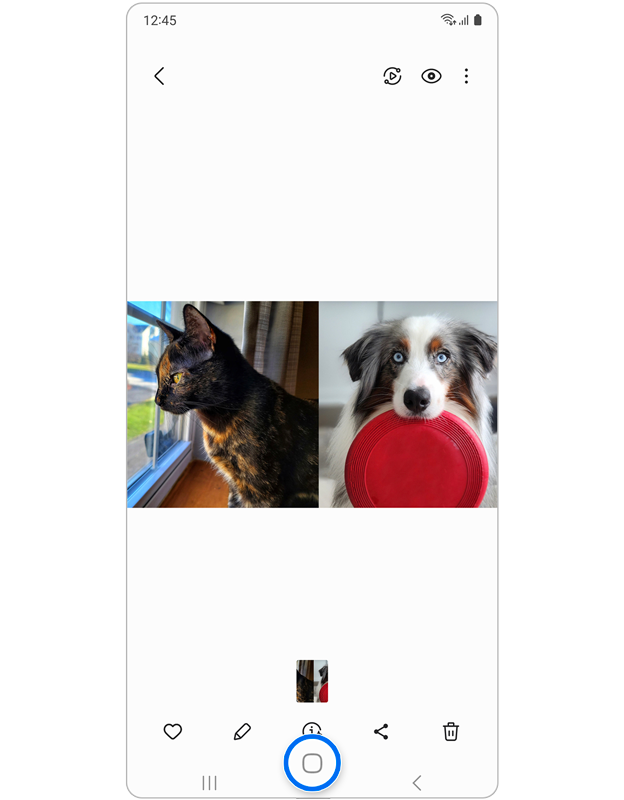
3. Circule apenas o que interessa
Com a pesquisa ativa, circule ou toque no objeto. Uma seleção mais focada evita misturar o item principal com o fundo.
4. Examine os resultados
Abra ou expanda o painel da busca e compare os resultados. Você pode acrescentar palavras para refinar a pesquisa.
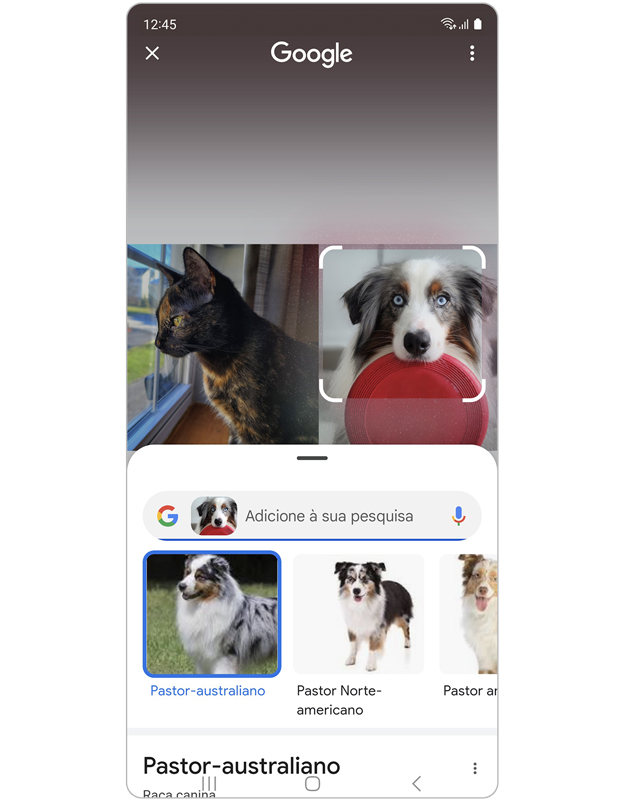
Uma imagem parecida é uma pista, não uma confirmação. Se procurar um tênis, por exemplo, compare modelo, formato e detalhes antes de concluir que encontrou o mesmo produto. Não use uma identificação visual isolada para decidir se uma planta é comestível ou se um medicamento é adequado.
Se a opção não aparecer
Confira a compatibilidade do seu modelo e a versão do sistema nos canais da Samsung. Alguns aplicativos restringem a captura da tela. Evite instalar aplicativos de terceiros que prometam “desbloquear” a função.
Continue aprendendo: Como revisar permissões dos aplicativos no Android.