Fotografou um aviso e agora precisa aproveitar uma frase? Antes de redigitar tudo, experimente selecionar as palavras na própria imagem. Para começar, escolha uma foto curta e bem iluminada: é mais fácil conferir o resultado de duas linhas do que revisar uma página inteira.
Confira a compatibilidade
O Texto ao Vivo exige iPhone XS, XR ou posterior com iOS 15 ou mais recente. Em Ajustes → Geral → Idioma e Região, confira se Texto ao Vivo está ligado.
1. Abra a foto e selecione as palavras
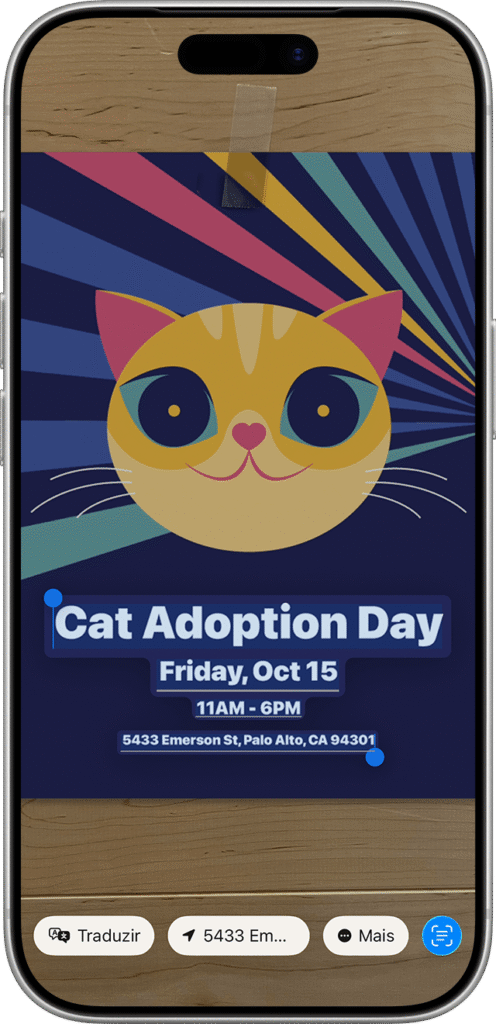
No app Fotos, abra a imagem. Mantenha uma palavra pressionada e arraste as alças da seleção até abranger o trecho desejado. O botão Texto ao Vivo também permite destacar os textos reconhecidos.
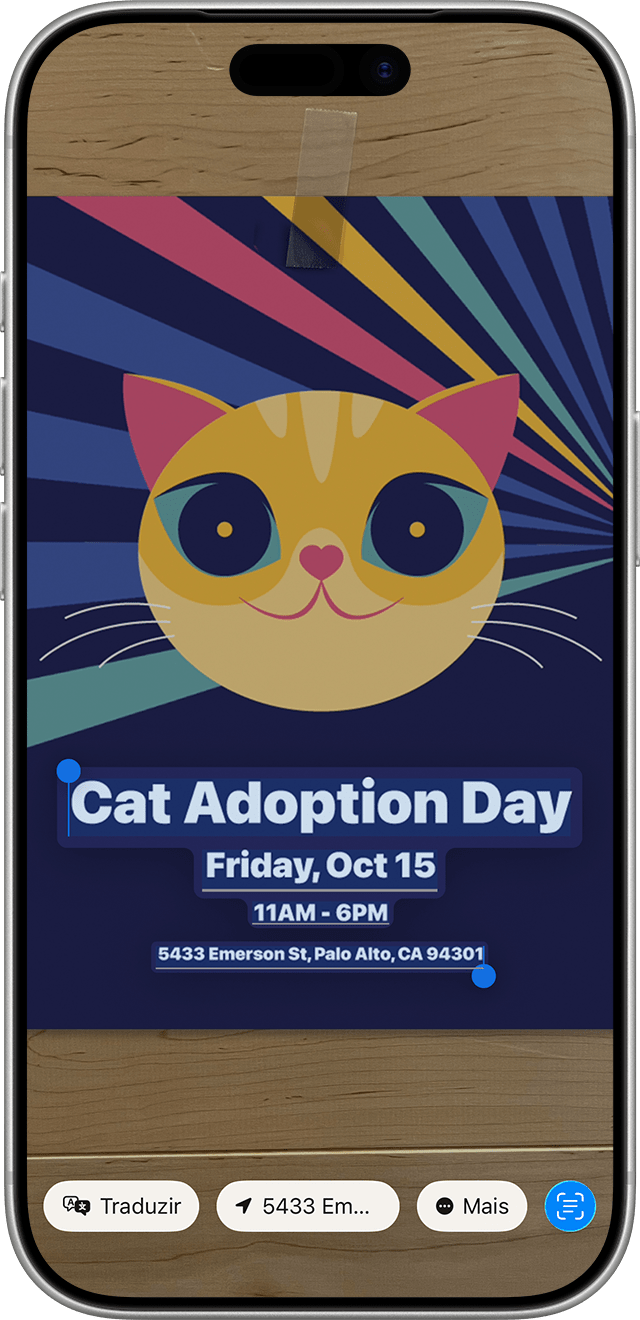
2. Copie e confira antes de usar
Toque em Copiar, abra sua anotação ou mensagem e cole. Para um vídeo, pause no quadro que contém o texto; esse uso requer iOS 16 ou posterior.
Compare nomes, horários e números com a imagem original. Uma letra parecida com um número pode mudar o sentido de um endereço ou código. Se a seleção misturar duas colunas, copie uma parte por vez. Guarde a foto até terminar a conferência.
3. Traduza um trecho
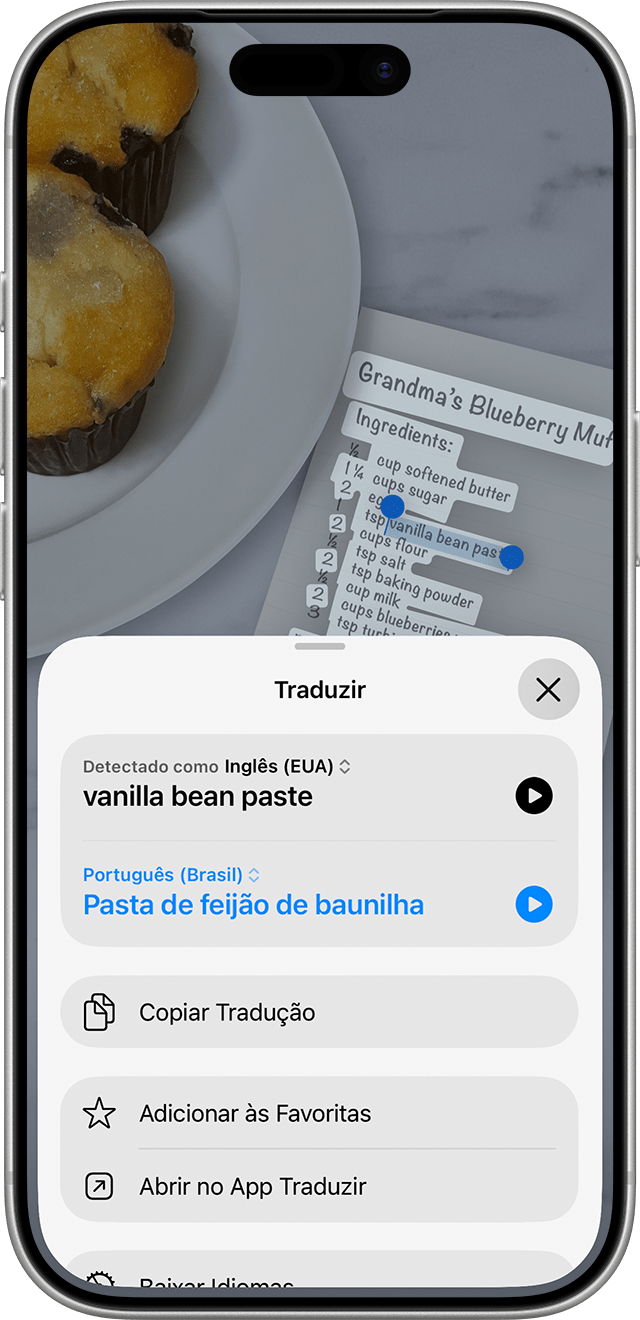
Com o Texto ao Vivo, escolha Traduzir. Se solicitado, confirme a continuação e selecione o idioma desejado. A disponibilidade depende do idioma e da região.
Use o resultado como ponto de partida
A própria imagem acima ajuda a lembrar um cuidado: não basta uma tradução parecer gramaticalmente correta. Leia a frase inteira e pergunte se ela faz sentido naquela situação. Em receitas, por exemplo, confira ingredientes e quantidades; em instruções importantes, esclareça qualquer ambiguidade antes de agir.
Se o objetivo é guardar uma folha inteira, veja também como digitalizar documentos pelo Notas.