Você entrou em um serviço público e ele pediu uma conta gov.br Prata ou Ouro? A mudança é feita por uma validação da sua identidade. Não basta trocar uma opção de Bronze para Ouro: o sistema precisa confirmar seus dados por um dos métodos disponíveis para você.
Neste guia, você vai localizar seu nível, escolher o caminho que consegue usar e conferir o resultado. É possível ir de Bronze diretamente para Ouro quando houver um método compatível; passar por Prata antes não é uma etapa obrigatória.
Você fará a validação somente no aplicativo gov.br ou no ambiente oficial indicado por ele. O DicaFácil não solicita CPF, senha, fotografia do rosto nem acesso ao seu banco.
Antes de começar
- Tenha acesso à sua própria conta gov.br e aos meios de recuperação cadastrados.
- Atualize o aplicativo pelo link oferecido no portal oficial. Confira o nome e o responsável pelo aplicativo antes de instalar.
- Deixe o celular com conexão estável e câmera disponível se escolher reconhecimento facial ou leitura de QR Code.
- Separe a CIN física ou o acesso ao banco, conforme o método pretendido. A lista que o aplicativo mostrar para a sua conta é a referência para prosseguir.
1. Abra a conta e veja seu nível atual
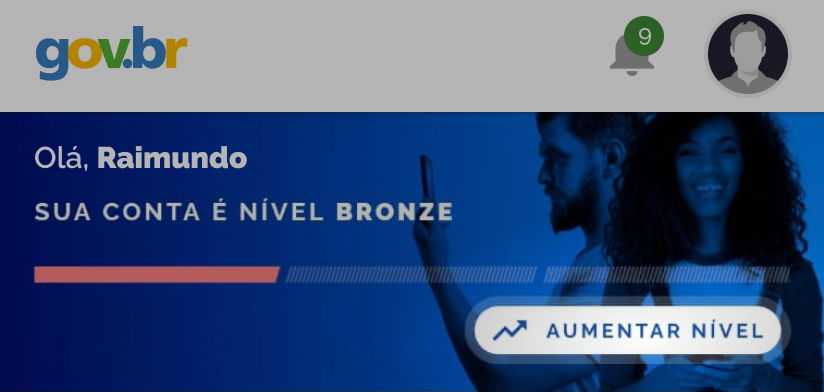
Abra o aplicativo gov.br, toque em entrar e faça o acesso com sua conta. Na área da conta, procure a indicação Bronze, Prata ou Ouro. Conforme a versão, você pode encontrar Ver nível e depois Aumentar nível da conta, ou um botão direto Aumentar nível.
Leia a indicação antes de iniciar outra validação: se a conta já estiver Ouro, não é preciso refazer o procedimento apenas para usar um serviço que pede Prata. A imagem abaixo é um exemplo oficial do botão, não uma reprodução da sua conta.
2. Escolha entre os métodos disponíveis
| Nível pretendido | Alternativas oficiais |
|---|---|
| Prata | Reconhecimento facial com base da CNH; banco credenciado; validação SIGEPE, para servidor público federal que se enquadre. |
| Ouro | Reconhecimento facial com base da Justiça Eleitoral; leitura do QR Code da Carteira de Identidade Nacional (CIN); certificado digital de pessoa física ICP-Brasil. |
Esses métodos não estão necessariamente disponíveis para todo mundo. Ter um RG antigo, por exemplo, não equivale a ter a nova CIN com o QR Code necessário. Veja a lista oficial de métodos por nível.
3. Para Prata, confira a validação pelo banco

- Na opção de aumentar nível, escolha a validação por banco e selecione uma instituição apresentada pelo gov.br na qual você tenha acesso.
- Leia o aviso de redirecionamento. Faça a autenticação somente no ambiente oficial do banco aberto pelo fluxo.
- Siga a autorização de validação da identidade. Não entregue a senha bancária a um atendente, a este site ou a um formulário recebido por mensagem.
- Conclua e retorne ao gov.br. Consulte o nível outra vez para verificar se passou a Prata.
Não encontrou seu banco? Não escolha outro só para avançar. Use uma alternativa oferecida para a sua identidade.
4. Se usar reconhecimento facial
- Escolha o reconhecimento facial disponível no aplicativo. A base utilizada determina o nível: CNH pode validar Prata; Justiça Eleitoral, Ouro.
- Quando o aplicativo pedir, permita o uso da câmera para esse procedimento. Procure luz uniforme, mantenha o rosto visível e siga o enquadramento e os movimentos indicados na tela.
- Aguarde a resposta antes de fechar o aplicativo. Ao terminar, volte à área do nível e confira o resultado.
Segundo as orientações sobre bases biométricas, a ausência de biometria na base pode impedir que uma opção seja oferecida. Repetir fotografias não cria esse registro. Se o método não aparecer, tente outro caminho disponível.
5. Para Ouro com a CIN

- Tenha a CIN física em mãos. Localize o QR Code do documento.
- Na área de aumentar nível, escolha a validação com a CIN, quando disponível.
- Autorize a câmera se solicitado e aponte para o QR Code conforme as instruções. Siga também as verificações adicionais que o aplicativo pedir.
- Finalize a validação e consulte novamente o nível da conta.
Não envie uma foto da CIN por e-mail ou WhatsApp para alguém “subir seu nível”. Se você usa certificado digital de pessoa física ICP-Brasil, consulte a alternativa correspondente no fluxo oficial; ela exige o certificado válido e um ambiente compatível.
6. Confira se deu certo e resolva as dificuldades
O sinal de conclusão é a indicação do novo nível na própria conta. Volte ao serviço que exigiu a validação e refaça o acesso se ele ainda estiver mostrando a sessão anterior.
- A opção não aparece: confira quais métodos o gov.br oferece à sua conta, sem assumir que houve erro.
- A leitura ou a câmera falhou: verifique a permissão da câmera, a conexão e a qualidade da iluminação antes de repetir.
- Não consegue entrar na conta: recupere o acesso pelo próprio gov.br; aumentar o nível não substitui a recuperação da senha.
Guarde apenas a informação de que o nível mudou. Não publique telas que exponham seus documentos ou dados pessoais nos comentários.
Fontes oficiais e revisão
Informações conferidas em 16/10/2026. O serviço pode mudar seus menus; use os links oficiais para confirmar as condições na data do acesso. Guia editorial independente do DicaFácil, sem vínculo com os órgãos citados.