Vai trocar de número e quer continuar usando suas conversas e grupos do WhatsApp? A opção Mudar número transfere sua conta para o número novo. A troca deve ser feita no celular principal em que a conta antiga ainda está funcionando.
O cuidado começa antes de confirmar: faça backup, confira os dois números e avise as pessoas importantes. Se também for trocar de aparelho, a ordem faz diferença: primeiro mude o número no aparelho antigo; depois crie a cópia ligada ao número novo e prepare a transferência.
1. Confira o que você tem em mãos
- Acesso ao WhatsApp da conta atual no celular principal. Confira o número no perfil do aplicativo.
- Novo chip ou eSIM ativado, com número compatível e recebimento de SMS ou chamadas funcionando. No iPhone, confira também o plano de dados ativo.
- Conexão estável, bateria suficiente, espaço no celular e acesso à Conta do Google ou ao iCloud usados no backup.
- Acesso à senha/PIN da verificação em duas etapas e ao método de desbloqueio do backup criptografado, se estiverem ativados.
Faça uma ligação ou peça um SMS comum para testar a linha nova antes de iniciar. Isso evita descobrir um problema da operadora durante a confirmação. Para chip virtual, conclua a ativação pelo procedimento da operadora; não exclua o eSIM antigo por tentativa.
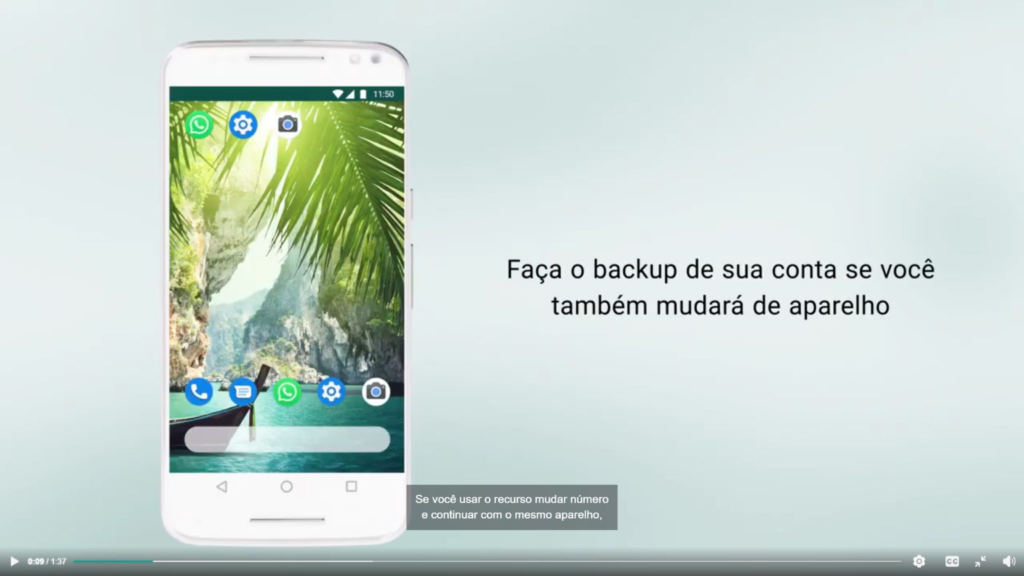
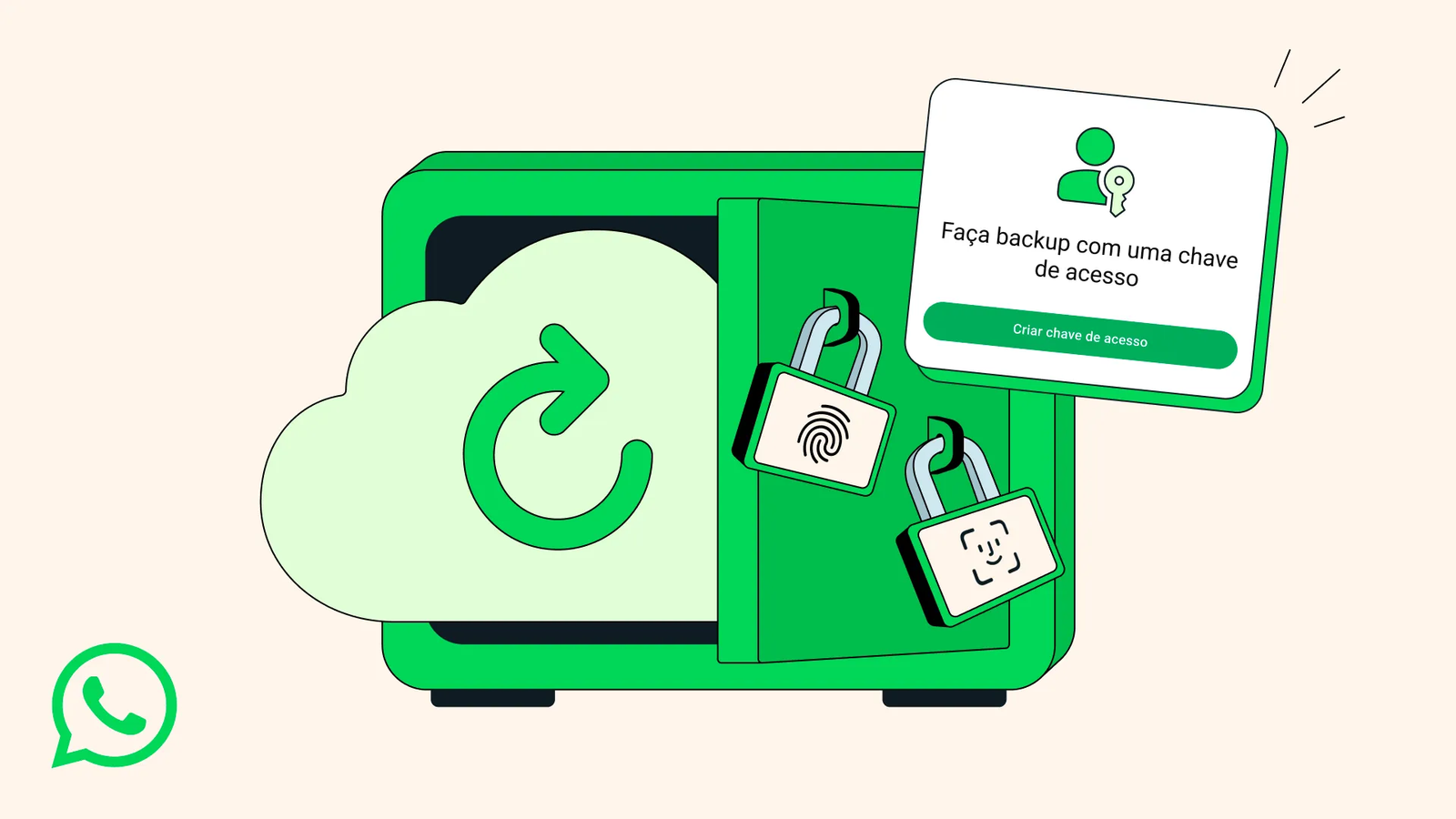
2. Faça e confira o backup antes da troca
No Android
- Abra o WhatsApp e entre em ⋮ → Configurações → Conversas → Backup de conversas.
- Confira a Conta do Google e as opções de backup que já usa. Se aparecer uma escolha de provedor, confirme o destino antes de prosseguir.
- Ative Incluir vídeos se quiser que os vídeos façam parte da cópia. Confira o espaço disponível.
- Toque em Fazer backup, mantenha a conexão e aguarde concluir. Confira a data e o horário mostrados na tela.
No iPhone
- Abra a área Configurações, sua foto de perfil ou a aba Você, conforme a versão. Entre em Conversas → Backup de conversas.
- Confira o destino iCloud, o acesso à sua Conta Apple e espaço livre no celular e na nuvem.
- Escolha se deseja incluir vídeos e toque em Fazer backup agora.
- Aguarde a conclusão e confira a data e o horário do último backup. Se aparecer erro, resolva antes de mudar o número.
O WhatsApp documenta também um provedor próprio de backup ainda em desenvolvimento e testes. Ele pode não aparecer. Não é necessário trocar de provedor para mudar o número. Consulte a orientação atual de backup se a tela apresentar opções diferentes.
3. Mude o número no Android
- Com a linha nova ativa, abra ⋮ → Configurações → Conta → Mudar número.
- Leia o aviso e toque em Avançar.
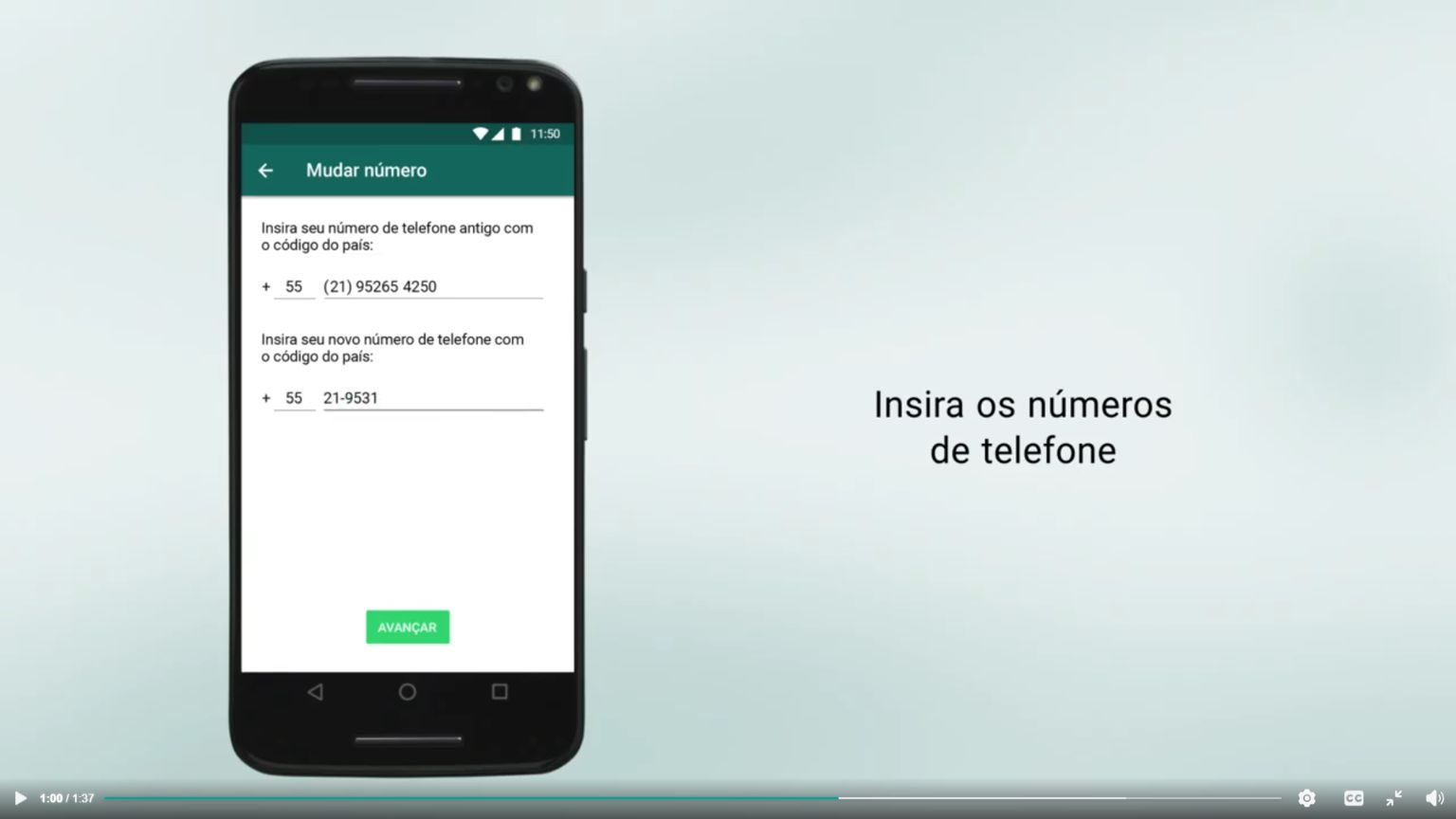
- No primeiro campo, informe o número antigo. No segundo, informe o novo. Confira código do país, DDD e número. No Brasil, o código do país é +55; não o repita se já estiver selecionado.
- Avance e escolha quem será notificado. Revise tudo antes da confirmação final.
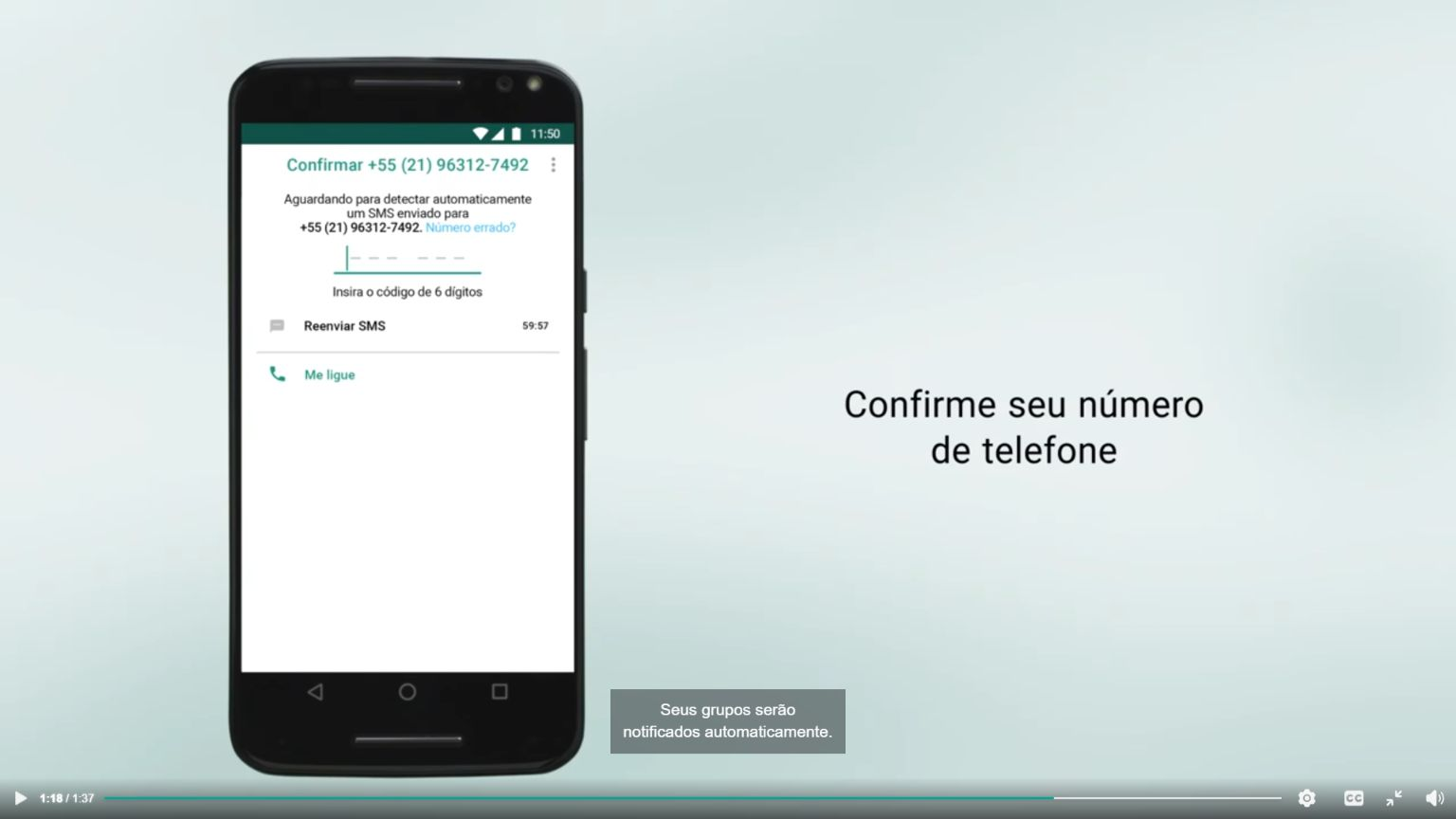
- Confirme e faça a verificação do número novo pelo método oferecido no aplicativo. Digite códigos somente no WhatsApp iniciado por você.
4. Mude o número no iPhone
- Abra Configurações ou sua foto de perfil. Em versões com a aba Você, use essa área de ajustes.
- Entre em Conta → Mudar número → Avançar.
- Digite o número antigo no primeiro campo e o número novo no segundo, com o código do país. Confira com calma.
- Toque em Avançar e escolha as notificações aos contatos.
- Toque em OK ou no comando final mostrado e confirme o número novo no próprio aplicativo.
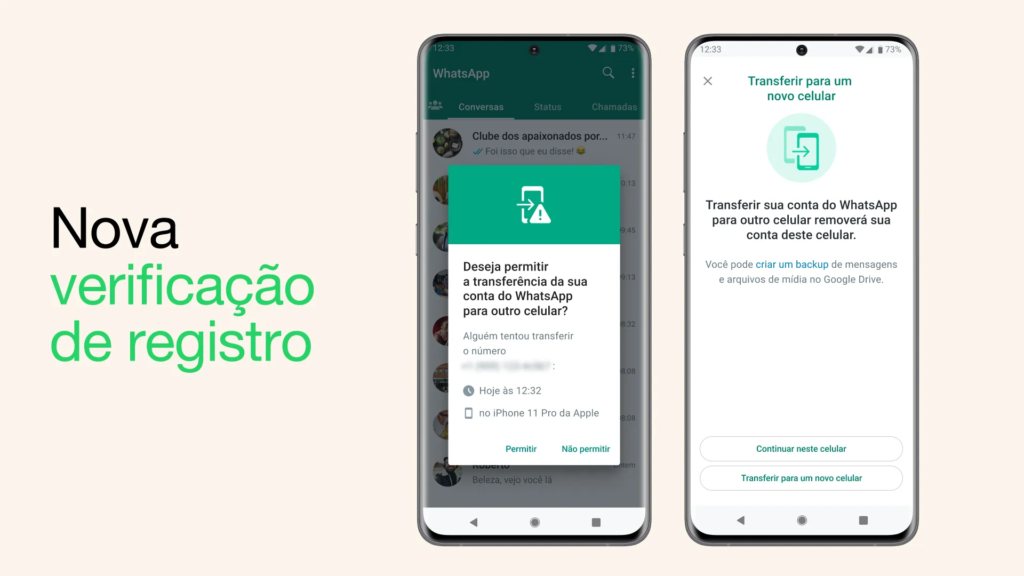
O caminho do iPhone foi conferido separadamente na Central de Ajuda para iOS. As imagens de troca de número deste guia são do vídeo oficial de Android; elas não representam telas do iPhone.
5. Escolha quem deve saber da mudança
O fluxo permite notificar todos os contatos, as pessoas com quem você conversa ou uma seleção personalizada. Seus grupos recebem o aviso da troca mesmo que você não ative a notificação dos contatos. Avise as pessoas importantes por um canal conhecido e peça que salvem o novo número. Em listas de transmissão, salvar o número novo é importante para receber as mensagens.
6. Confira o resultado e faça outro backup
- Abra seu perfil e confira se o número novo está correto.
- Confira conversas e grupos e teste uma mensagem com alguém de confiança.
- Volte a Conversas → Backup de conversas e faça um novo backup. Confira novamente data, horário e conta de destino.
7. Vai trocar o celular também?
Para Android → Android ou iPhone → iPhone, conclua a mudança no aparelho antigo e siga o fluxo oficial de restauração ou transferência, usando o número novo e a conta de nuvem correta. Não limpe o aparelho antigo antes de conferir os dados no novo.
Para Android → iPhone ou iPhone → Android, existem procedimentos próprios. Um backup da Conta do Google não é restaurado diretamente no iCloud, e o inverso também não funciona. Confira os requisitos oficiais antes de configurar o celular novo; alguns métodos exigem preparação ou configuração inicial específica.
Se o código não chegar, confira a linha e respeite o contador de nova tentativa. Não tente adivinhar códigos. Se perdeu o acesso ao aparelho antigo, pare e consulte a recuperação oficial: esse cenário exige outro procedimento.
Fontes oficiais e revisão
Conferência documental em 17/10/2026. Os menus podem variar conforme sistema, versão e liberação de recursos. Guia independente do DicaFácil, sem vínculo com o WhatsApp. As imagens são materiais oficiais identificados nas legendas; pesquisa documental não equivale a executar os procedimentos em contas pessoais.