Você quer mostrar uma foto a alguém sem deixar uma cópia fácil de compartilhar? O WhatsApp oferece visualização única e controles de privacidade, mas cada um resolve uma situação diferente. A foto do perfil, uma mídia enviada e a conversa no seu aparelho têm proteções distintas.
1. Limite quem pode ver sua foto do perfil
Android: abra ⋮ → Configurações → Privacidade → Foto do perfil. iPhone: abra Você/Configurações → Privacidade → Foto do perfil.
- Escolha Meus contatos, Meus contatos, exceto… ou Ninguém, conforme o que pretende permitir.
- Se escolher uma lista de exceções, marque as pessoas que ficarão de fora e conclua.
- Volte à tela e confira a seleção. Faça o mesmo para Recado e outras informações que não quer divulgar amplamente.
Restringir a exibição da foto não apaga imagens que alguém já tenha salvo. Não dependa de um suposto botão para “bloquear toda cópia da foto”: prefira controlar o público que pode vê-la e evite usar uma imagem sensível como perfil.
2. Envie fotos e vídeos com visualização única
Android
- Abra a conversa e use a câmera ou o anexo para selecionar a foto ou o vídeo.
- Na prévia, procure o ícone 1 dentro de um círculo. Toque nele antes de enviar.
- Confira se o recurso ficou ativado e só então envie.
iPhone
- Abra a conversa e use a câmera ou + → Fotos para escolher a mídia.
- Na tela de prévia, toque no 1 dentro do círculo.
- Confira a ativação e toque em enviar. Não envie primeiro como mídia comum esperando converter depois.
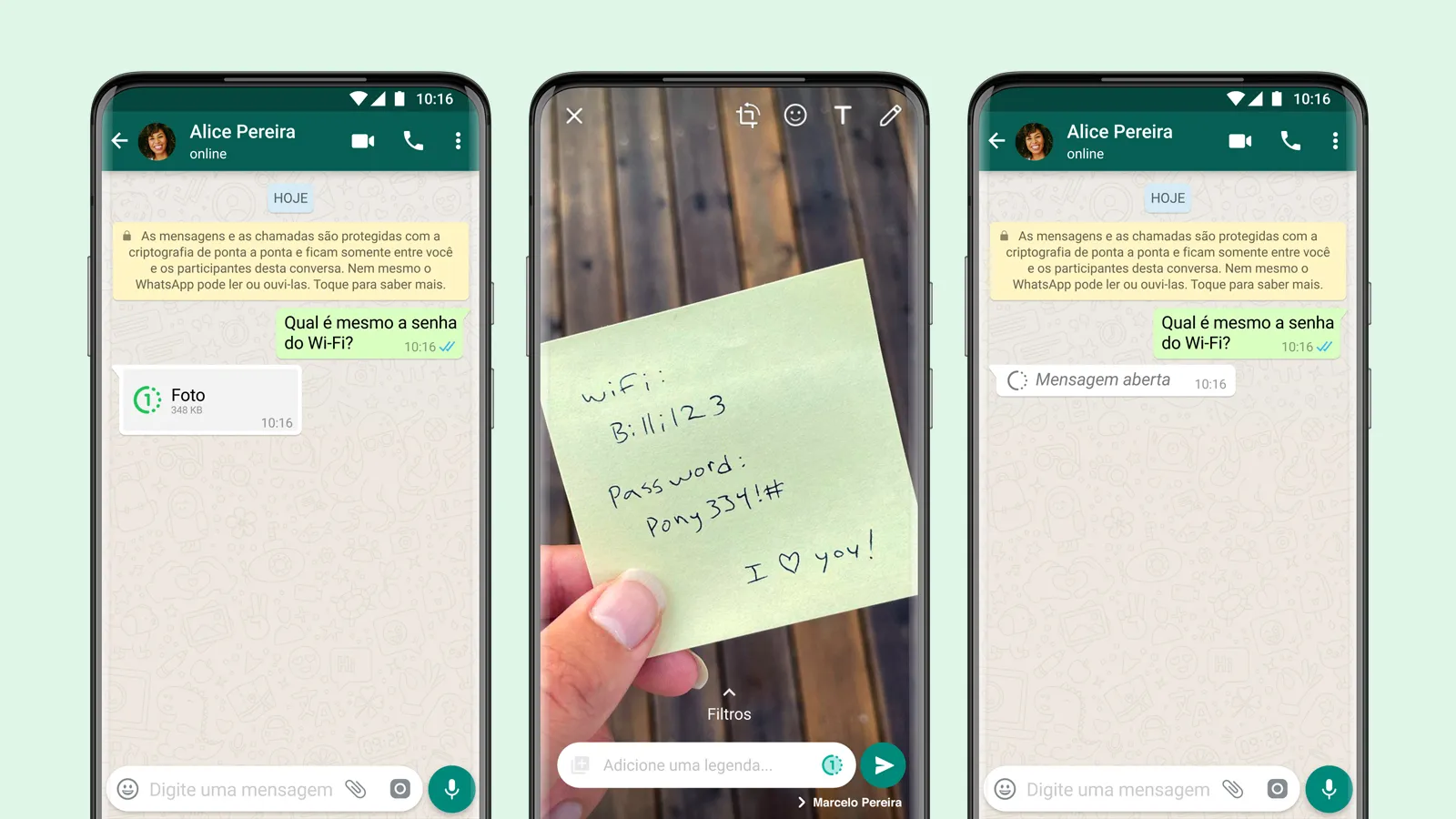
A mídia de visualização única não fica salva automaticamente na galeria do destinatário e não pode ser reaberta depois de fechada. O recurso impede encaminhamento, compartilhamento e cópia pelo fluxo normal e bloqueia capturas/gravações da mídia nas condições suportadas. Ainda existe o risco de registro por outro aparelho. Envie apenas a pessoas em quem confia.
3. Confira a proteção de captura sem confundir com conversa comum
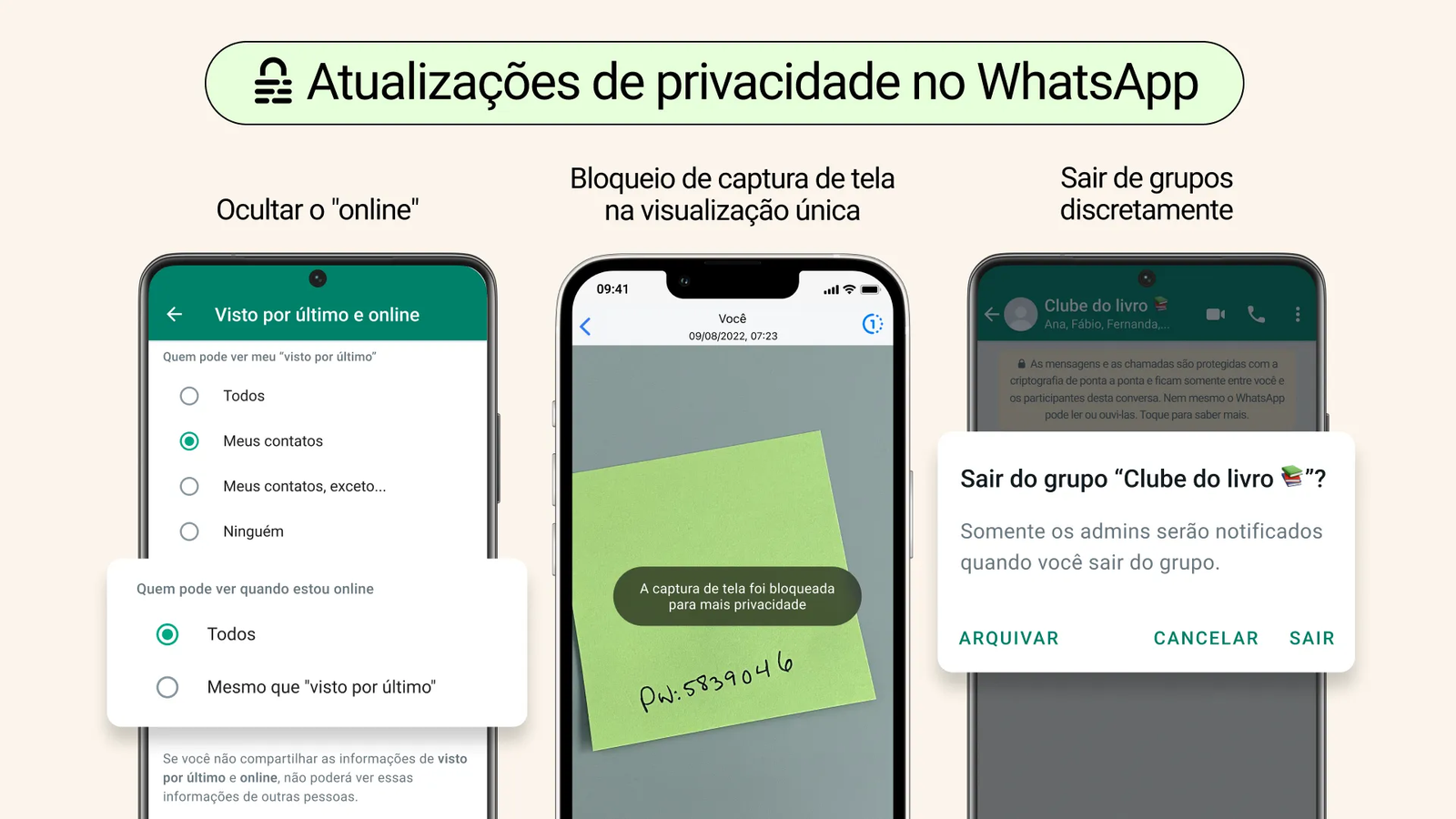
Uma conversa normal pode ser registrada por quem participa dela. Mensagens temporárias também não são garantia contra cópia. Não teste com um documento real: para conhecer o funcionamento, use uma imagem sem informação pessoal e uma pessoa de confiança.
4. Proteja as conversas no seu próprio celular
Conversas trancadas adicionam autenticação para abrir conversas no seu aparelho. Em versões recentes, toque e segure a conversa e escolha Trancar conversa; no Android, a opção pode ficar em ⋮ após selecionar. Algumas versões oferecem o comando nas informações do contato. Confirme com o bloqueio ou biometria do celular.
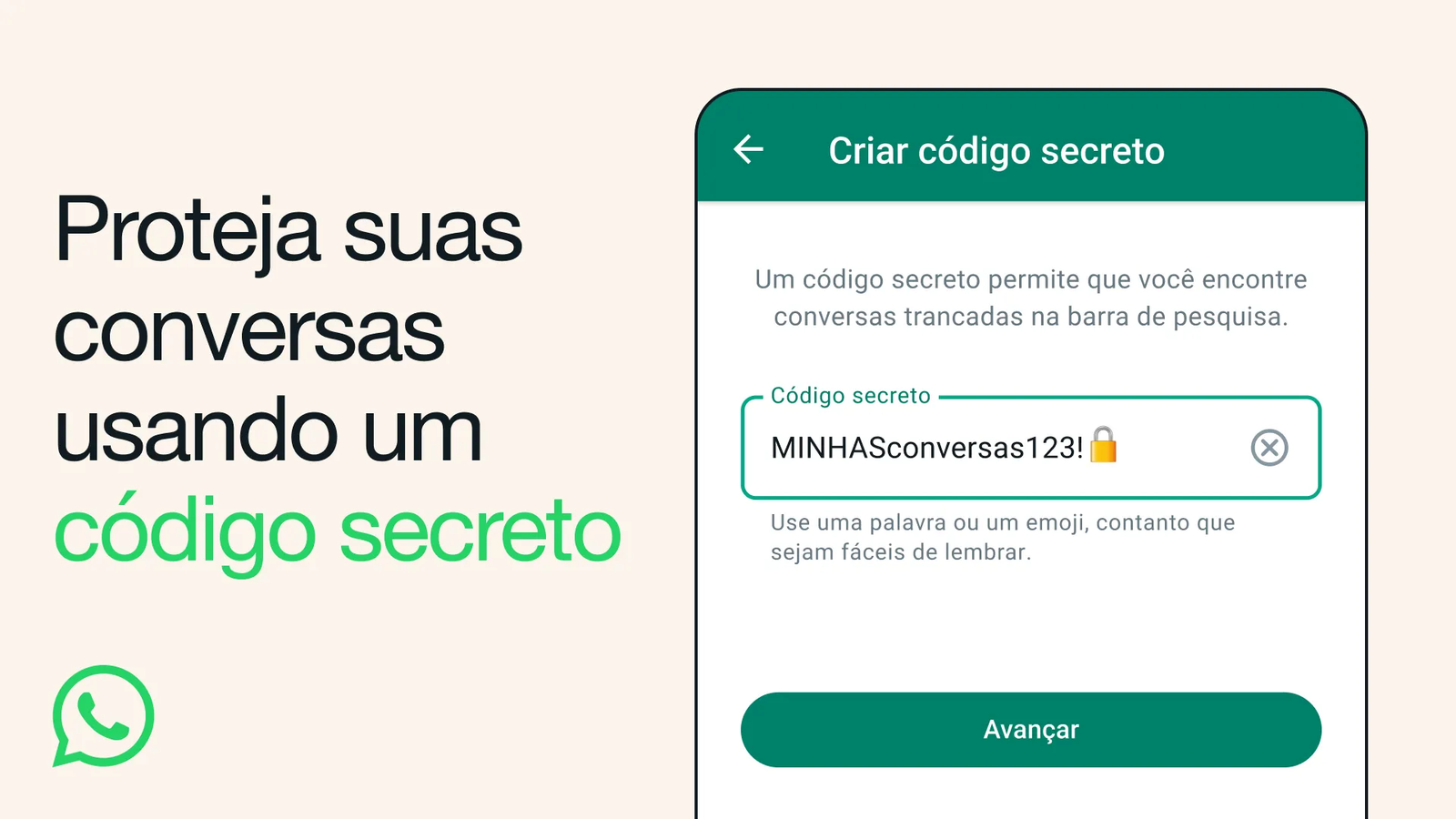
Para abrir, procure a pasta de conversas trancadas e autentique. Um código secreto pode ocultar essa pasta. Guarde o código: a opção de destrancar e limpar para recuperar o acesso pode apagar mensagens e mídias. Trancar protege o acesso local; não impede que a outra pessoa guarde o que recebeu.
5. Restrinja exportação, mídia e uso fora da conversa
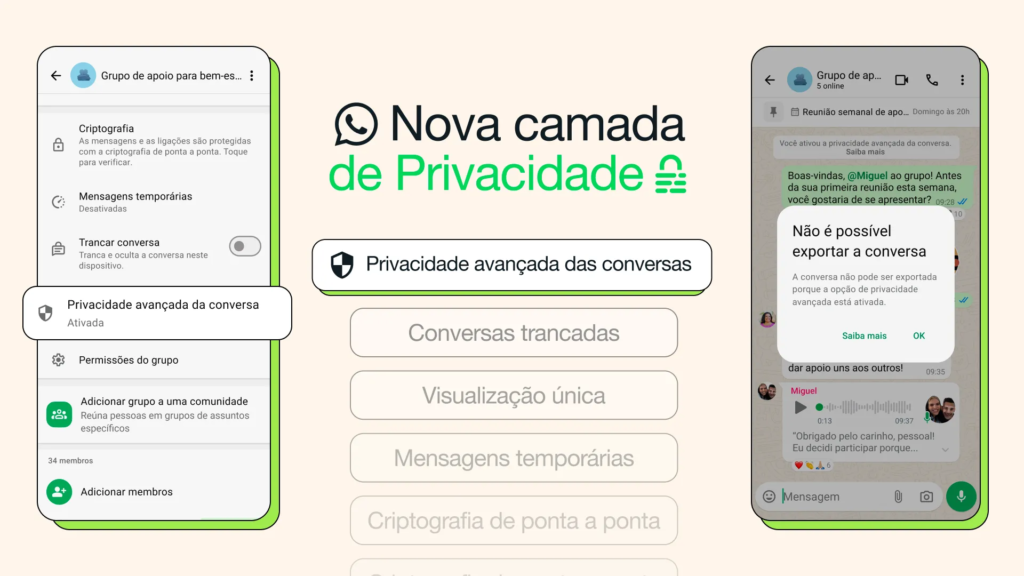
A documentação atual apresenta Conversa restrita, evolução da opção Privacidade avançada da conversa mostrada na capa deste guia. As conversas que já usavam a opção anterior não são atualizadas automaticamente.
- No Android ou iPhone, abra a conversa no celular principal e suas informações, tocando no nome do contato ou grupo. No Android, também existe o caminho ⋮ → Mostrar contato.
- Procure Conversa restrita. Se aparecer a opção antiga, leia a oferta de atualização para a nova proteção.
- Ative e leia o aviso sobre os efeitos na conversa. Em grupos, a configuração é controlada pelos administradores.
- Confira se o recurso ficou ativo naquela conversa. Repita nas outras em que desejar usá-lo.
A opção restringe exportação, salvamento automático na galeria, recursos da Meta AI e acesso àquela conversa por dispositivos conectados. Por isso, pode mudar o uso no computador. Não confunda com Trancar conversa e não presuma que elimina capturas manuais. Atualizações dos participantes e limitações de algumas conversas comerciais também interferem.
6. Escolha a proteção certa
| O que você deseja | Por onde começar |
|---|---|
| Mostrar menos sua foto | Privacidade → Foto do perfil. |
| Enviar uma mídia para abrir uma vez | Ícone 1 na prévia antes de enviar. |
| Dificultar a leitura no seu celular | Trancar conversa e bloqueio do aparelho. |
| Restringir exportação e usos da conversa | Conversa restrita, quando disponível. |
Antes de enviar um arquivo importante, pare e confirme o destinatário, o modo de envio e a real necessidade de compartilhar. Recursos de privacidade ajudam, mas não recuperam uma foto já entregue a alguém.
Fontes oficiais e revisão
Conferência documental em 17/10/2026. Os menus podem variar conforme sistema, versão e liberação de recursos. Guia independente do DicaFácil, sem vínculo com o WhatsApp. As imagens são materiais oficiais identificados nas legendas; pesquisa documental não equivale a executar os procedimentos em contas pessoais.