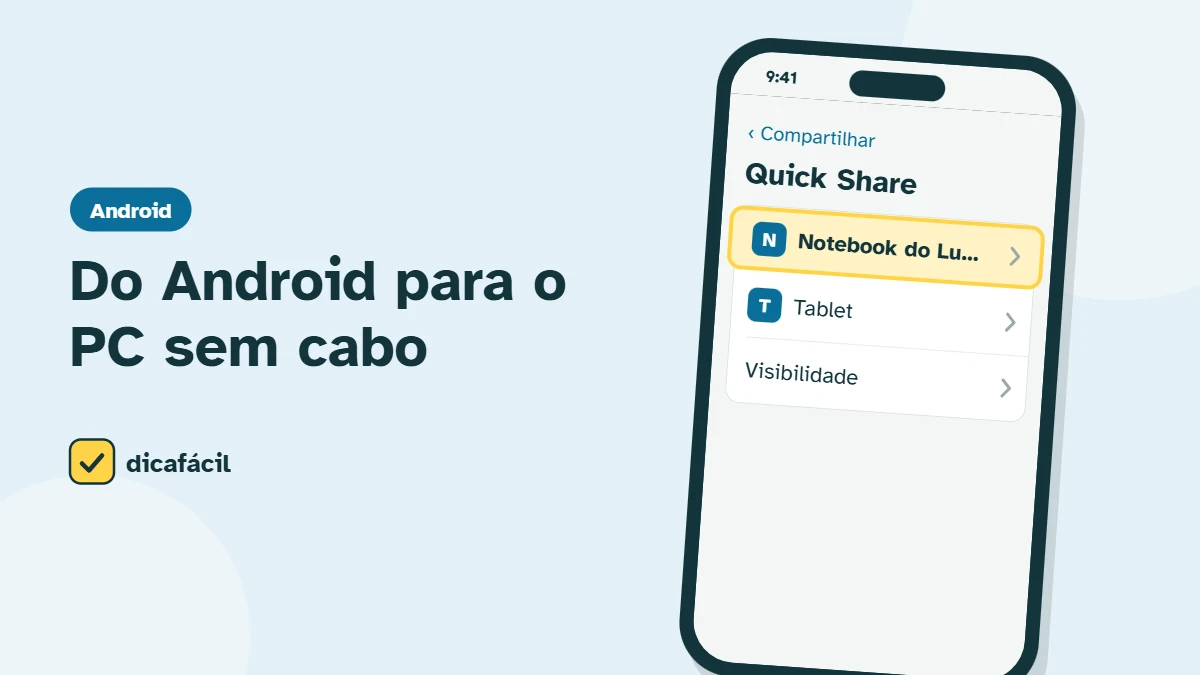
A forma mais simples de passar arquivos do Android para o computador sem cabo é o Quick Share, do Google. Instale o app Quick Share para Windows no PC, deixe os dois aparelhos perto e com Wi-Fi e Bluetooth ligados. No celular, toque em Compartilhar > Quick Share e escolha o computador.
Resumo rápido
- No PC: app Quick Share para Windows (gratuito, site do Android).
- No celular: Compartilhar > Quick Share > nome do PC.
- Precisa de: Wi-Fi e Bluetooth ligados nos dois, a poucos metros de distância.
Passo a passo
-
Instale o Quick Share no Windows
No computador, acesse o site android.com/quick-share, baixe o Quick Share para Windows e instale. Desconfie de versões em outros sites.
-
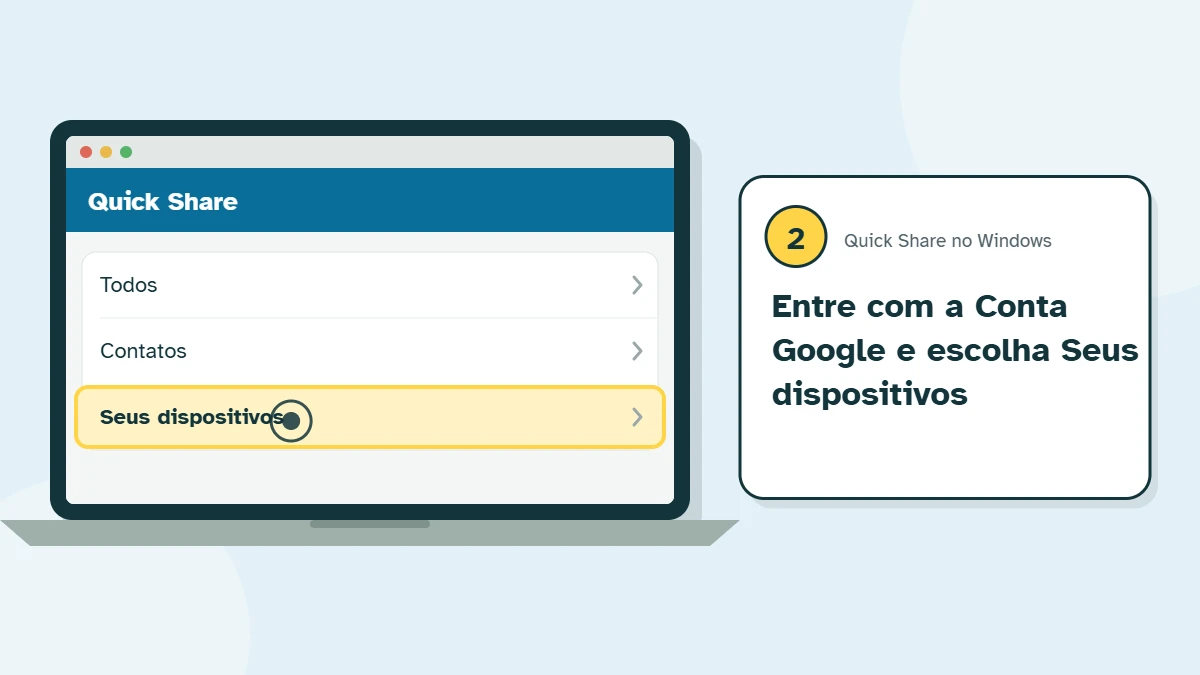
Entre com sua Conta Google e escolha a visibilidade
Abra o app no PC e entre com a mesma Conta Google do celular. Em Quem pode compartilhar com você, escolha Seus dispositivos. Assim, só os seus aparelhos aparecem, sem pedir confirmação a cada envio.
-
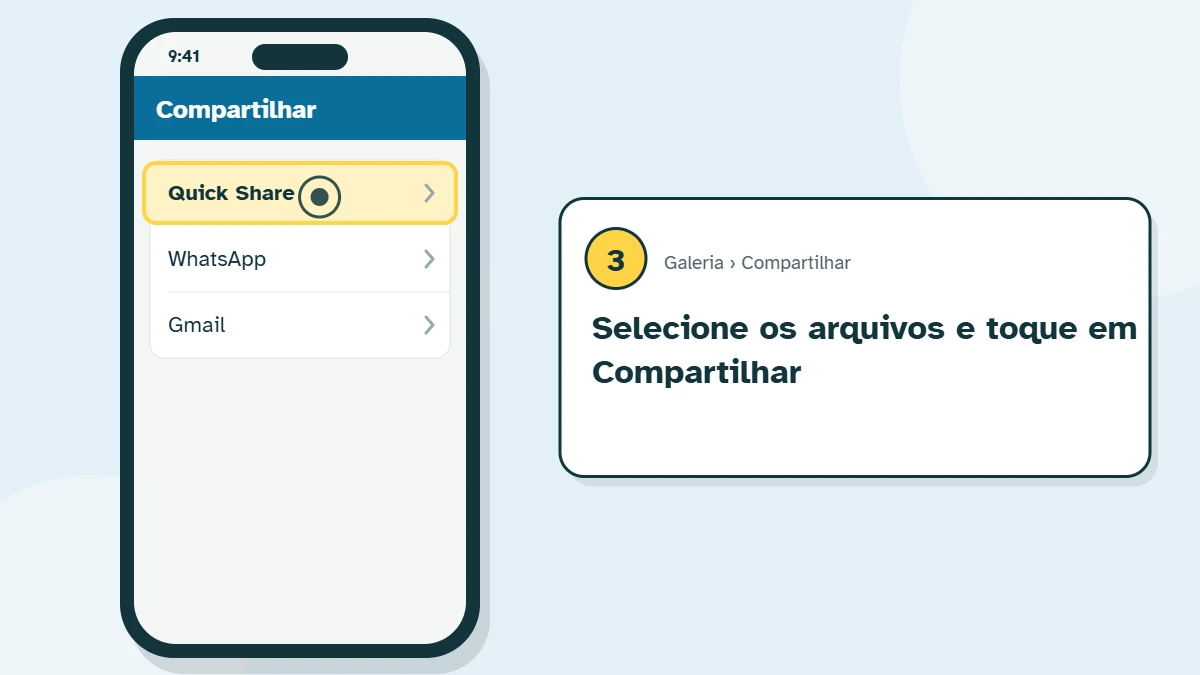
Escolha os arquivos no celular
Na Galeria, no Google Fotos ou no app de arquivos, selecione o que quer enviar e toque em Compartilhar.
-
Toque em Quick Share e no computador
Escolha Quick Share e espere o nome do PC aparecer. Toque nele. O envio começa na hora.
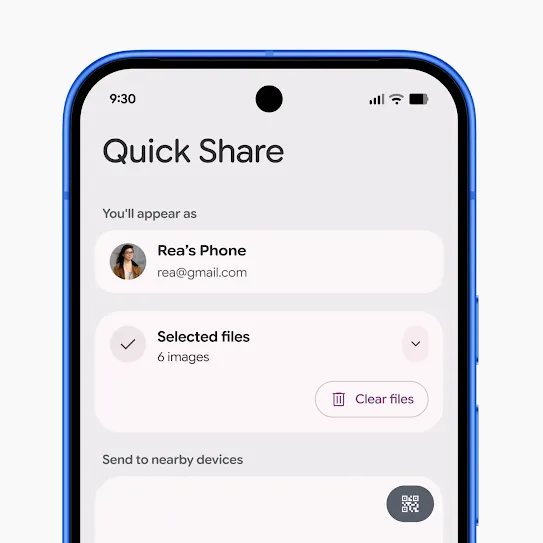
Painel do Quick Share no celular, na demonstração oficial Android. Confira o nome do computador antes de escolher o destino. Imagem: Google / Android. -
Encontre os arquivos no PC
Por padrão, os arquivos vão para a pasta Downloads. Para mudar, abra as configurações do app Quick Share no Windows e escolha outra pasta.
Também funciona ao contrário: no PC, arraste um arquivo para a janela do Quick Share ou clique com o botão direito no arquivo e escolha Enviar com Quick Share.
Se o computador não aparecer
- Confira se Wi-Fi e Bluetooth estão ligados nos dois aparelhos. Não é preciso estarem na mesma rede.
- Deixe o celular desbloqueado e a menos de 5 metros do PC.
- No PC, mude temporariamente a visibilidade para Todos.
- Se o computador não tiver Bluetooth, o Quick Share não funciona. Use o cabo USB ou o Google Drive.
Perguntas frequentes
Gasta internet do celular?
Não. A transferência é feita diretamente entre os aparelhos, sem passar pela internet.
Funciona com iPhone ou Mac?
O Quick Share é para Android, Chromebook e Windows. Entre iPhone e Mac, use o AirDrop.

1 comentário