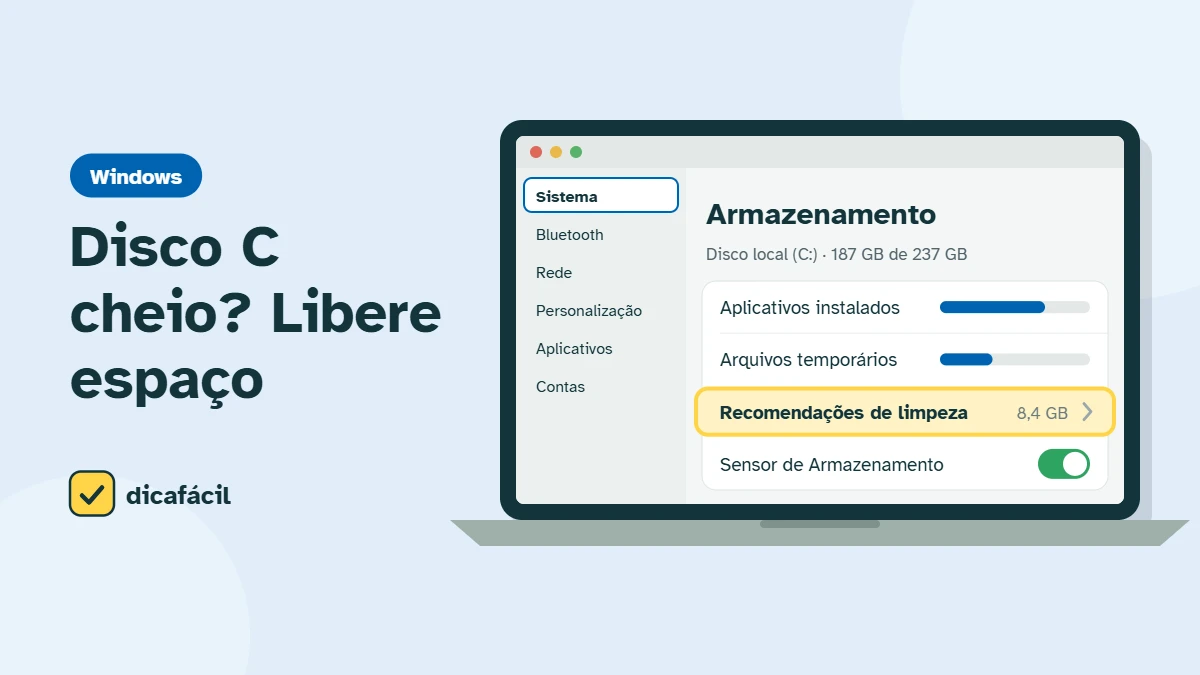
Para liberar espaço no Windows 11, abra Configurações > Sistema > Armazenamento e use as Recomendações de limpeza. Em poucos minutos o próprio Windows mostra arquivos temporários, downloads esquecidos e programas que você não usa. Depois, ligue o Sensor de Armazenamento para que a limpeza aconteça sozinha.
Resumo rápido
- Tempo: de 5 a 15 minutos.
- Onde: Configurações > Sistema > Armazenamento.
- Precisa instalar algo? Não. Tudo já vem no Windows 11.
- Risco: baixo, desde que você confira a pasta Downloads antes de apagar.
Passo a passo
-
Veja o que está ocupando o disco
Abra o menu Iniciar, clique em Configurações e depois em Sistema > Armazenamento. Espere alguns segundos: o Windows calcula o espaço usado por categoria, como Aplicativos, Arquivos temporários e Documentos.
Anote as duas ou três categorias maiores. É nelas que a limpeza faz diferença.
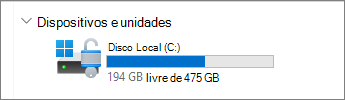
Exemplo oficial do espaço disponível na unidade C: no Explorador de Arquivos. Os valores não representam o seu computador. Imagem: Microsoft. -
Abra as Recomendações de limpeza
Na mesma tela, desça até Gerenciamento de armazenamento e clique em Recomendações de limpeza. O Windows separa as sugestões em quatro grupos:
- Arquivos temporários: sobras de atualizações, a Lixeira e a pasta Downloads.
- Arquivos grandes ou não utilizados: vídeos, instaladores e cópias que você não abre há tempos.
- Arquivos sincronizados com a nuvem: itens do OneDrive que podem ficar só online.
- Aplicativos não utilizados: programas que você não abre há meses.
-
Limpe os arquivos temporários
Abra Arquivos temporários. Marque Lixeira e Limpeza do Windows Update, que costumam liberar vários gigabytes com segurança.
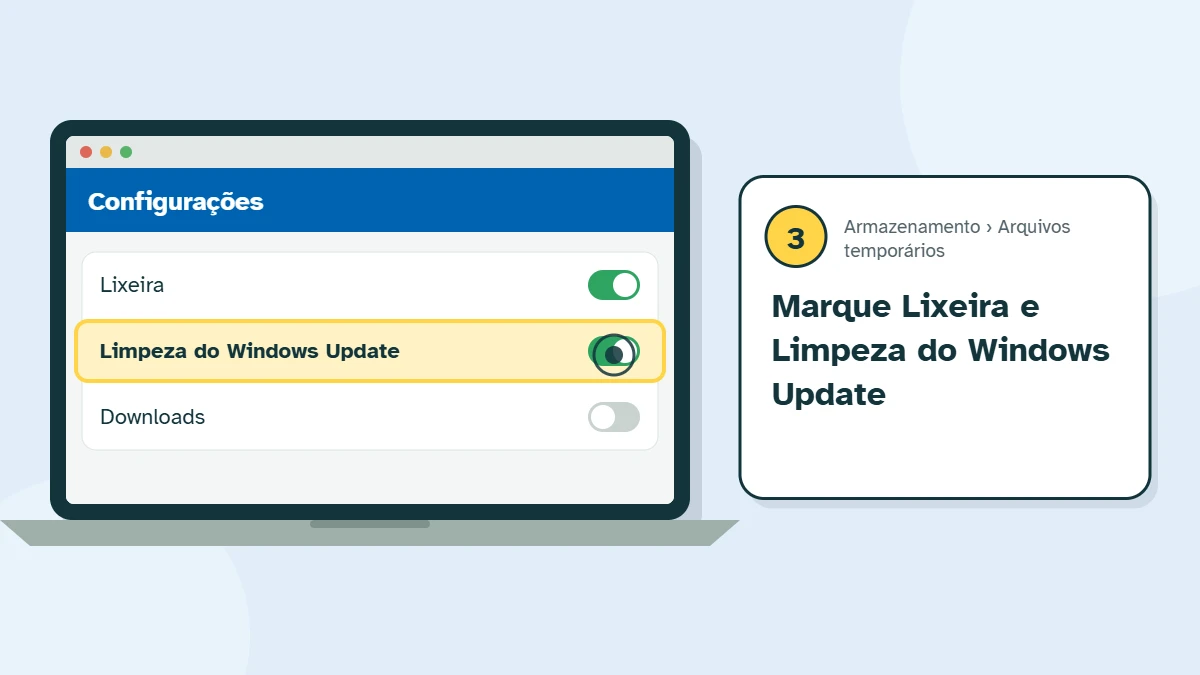
Atenção: se a opção Downloads aparecer marcada, abra a pasta Downloads antes e salve em outro lugar o que você quer manter, como boletos, documentos e fotos. Depois clique em Limpar.
-
Revise arquivos grandes e programas esquecidos
Em Arquivos grandes ou não utilizados, marque só o que você reconhece e tem certeza de que pode apagar. Em Aplicativos não utilizados, desinstale programas que você não usa mais. Na dúvida, deixe como está.
-
Ligue o Sensor de Armazenamento
Volte para Armazenamento e ative a chave Sensor de Armazenamento. Clique no nome dele para escolher as regras: com que frequência rodar, depois de quantos dias esvaziar a Lixeira e se a pasta Downloads deve ser limpa (recomendamos Nunca).
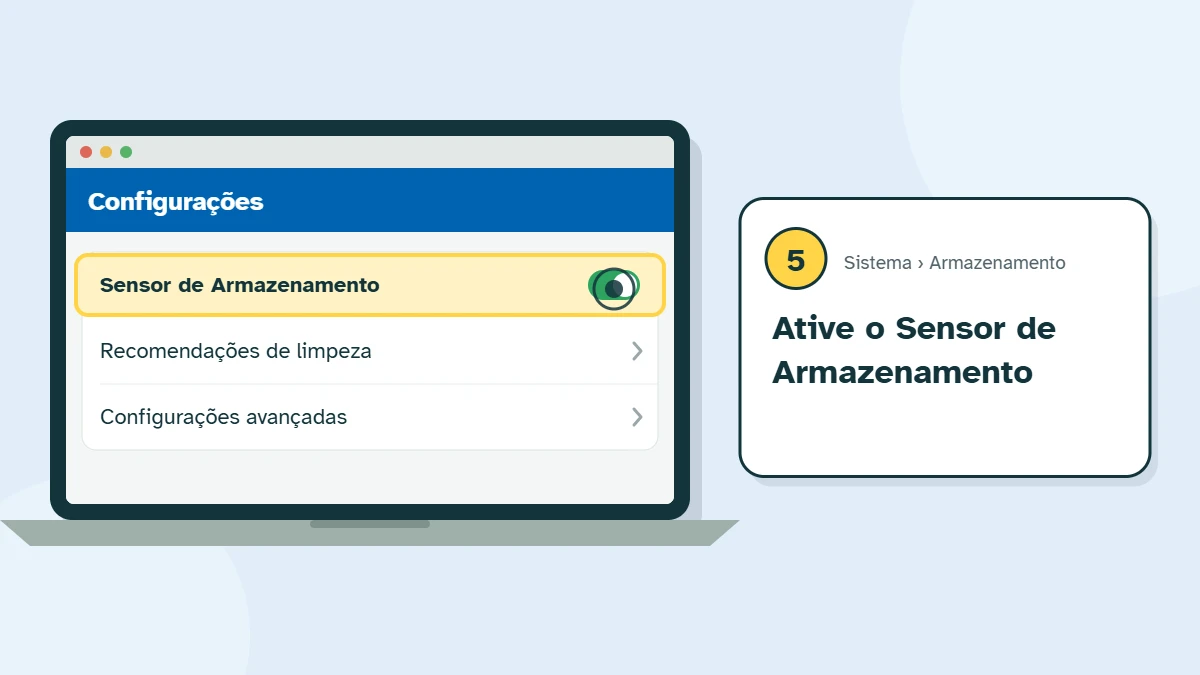
Para uma limpeza imediata com essas regras, clique em Executar o Sensor de Armazenamento agora.
Ainda sem espaço? Mais três saídas
- Limpeza de Disco clássica: pesquise “Limpeza de Disco” no menu Iniciar, escolha a unidade C: e clique em Limpar arquivos do sistema. Ela encontra itens que as Configurações às vezes não mostram.
- Mova fotos e vídeos: eles costumam ser os maiores vilões. Leve-os para um HD externo ou para a nuvem.
- Use o segundo disco, se existir: em Configurações avançadas de armazenamento > Onde o novo conteúdo é salvo, escolha outra unidade para novos documentos, músicas e aplicativos.
Dica: mover um arquivo para outra pasta do mesmo disco não libera espaço. Ele precisa ir para outra unidade, para a nuvem ou ser apagado.
Perguntas frequentes
Quanto espaço livre o Windows precisa?
Deixe pelo menos 10% a 15% do disco C livres. Com menos que isso, as atualizações podem falhar e o computador fica mais lento.
Programas de limpeza de terceiros ajudam?
Na maioria dos casos, não. As ferramentas do próprio Windows fazem o mesmo trabalho sem anúncios e sem risco de apagar arquivos do sistema.
Posso apagar a pasta Windows.old?
Pode, se o computador estiver funcionando bem há algumas semanas depois de uma grande atualização. Ela aparece como “Instalações anteriores do Windows” nos arquivos temporários. Depois de apagá-la, não dá mais para voltar à versão anterior. Se você não fizer nada, o próprio Windows a remove sozinho algumas semanas após a atualização.