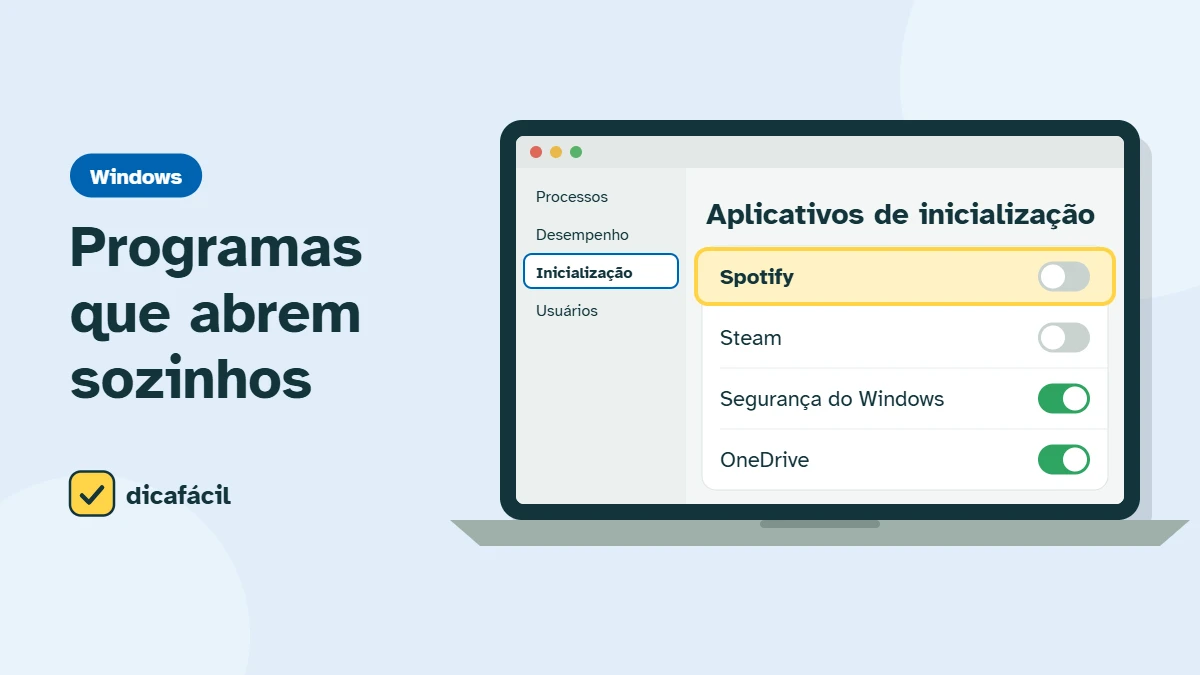
Para impedir que um programa abra sozinho com o Windows 11, pressione Ctrl + Shift + Esc, abra Aplicativos de inicialização, clique com o botão direito no programa e escolha Desabilitar. Ele continua instalado e funcionando normalmente quando você o abrir.
Resumo rápido
- Tempo: 5 minutos.
- Efeito: o computador liga mais rápido e sobra memória para o que você está usando.
- Risco: nenhum. Dá para reativar a qualquer momento.

Passo a passo pelo Gerenciador de Tarefas
-
Abra o Gerenciador de Tarefas
Pressione Ctrl + Shift + Esc. Outra forma: clique com o botão direito no botão Iniciar e escolha Gerenciador de Tarefas.
-
Entre em Aplicativos de inicialização
No menu à esquerda, clique em Aplicativos de inicialização (o ícone parece um velocímetro). Se o menu estiver recolhido, clique nas três linhas no canto superior esquerdo para ver os nomes.
-
Veja quem mais atrasa
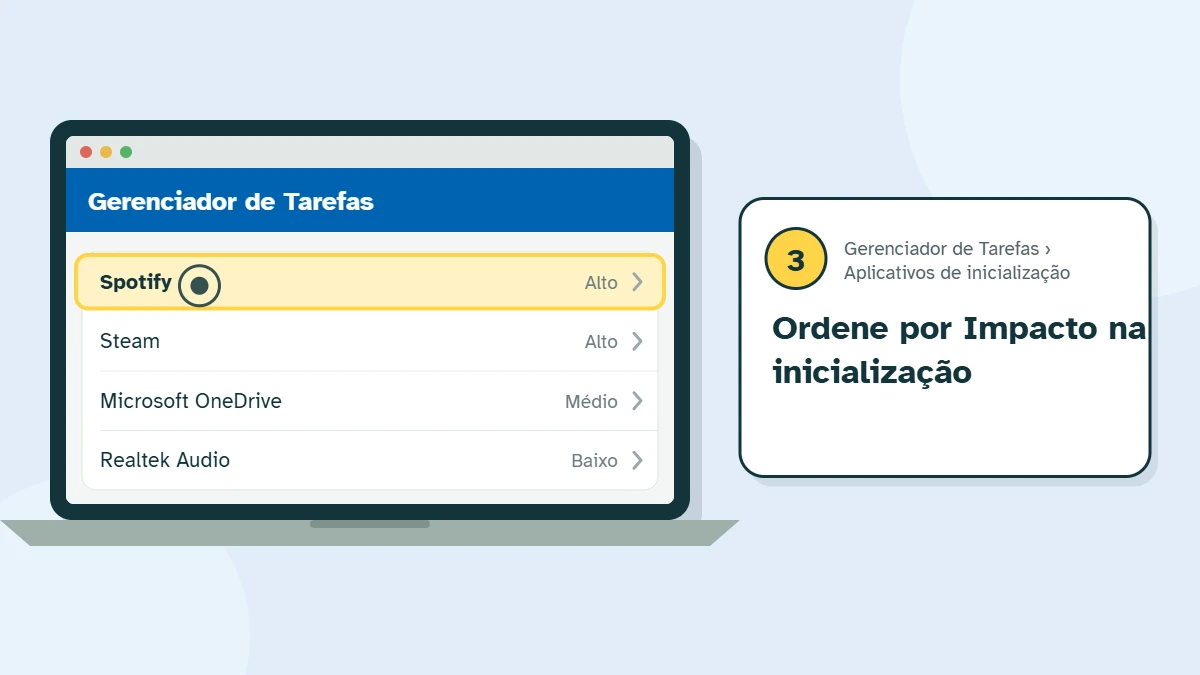
Clique no título da coluna Impacto na inicialização para ordenar. Programas marcados como Alto são os que mais atrasam a ligada do PC.
-
Desabilite o que não precisa abrir sozinho
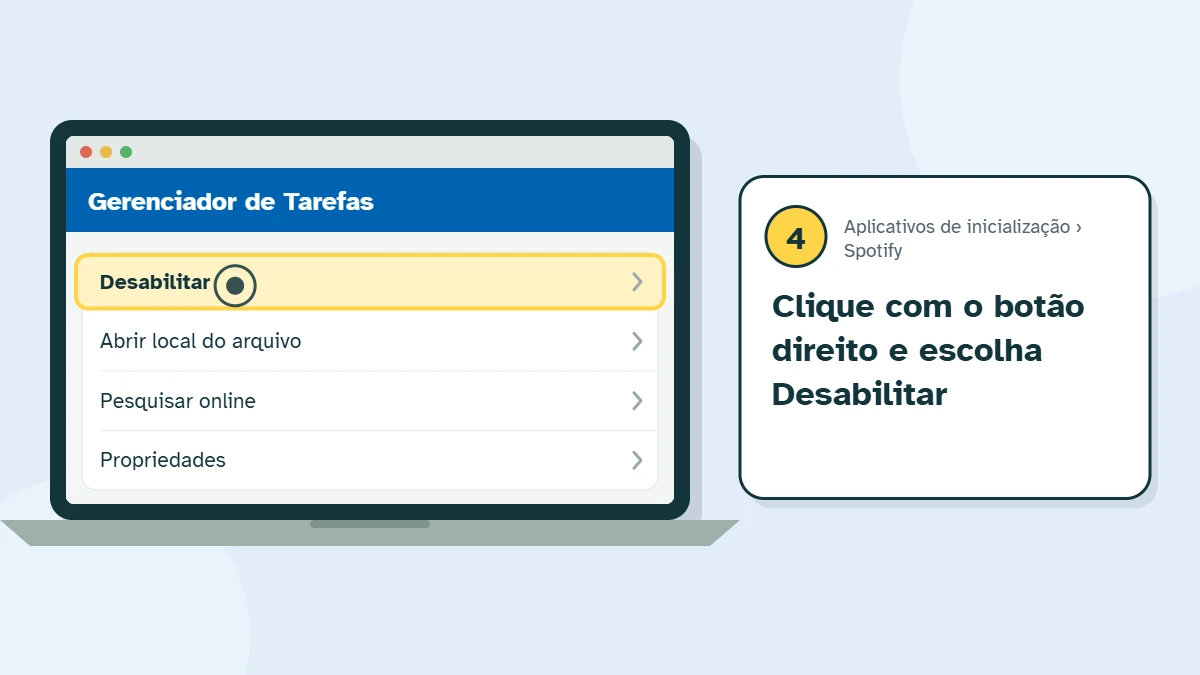
Clique com o botão direito no programa e escolha Desabilitar. Bons candidatos: Spotify, Steam, Discord, Teams pessoal, atualizadores de impressora e programas de fabricantes que você nunca abre.
Mantenha ligados: o antivírus, o programa do touchpad ou do áudio do notebook e o OneDrive, se você usa backup na nuvem.
-
Reinicie e compare
Reinicie o computador. A área de trabalho deve aparecer pronta para uso mais cedo. Se sentir falta de algum programa, volte à mesma tela e escolha Habilitar.
Outra forma: pelas Configurações
Abra Configurações > Aplicativos > Inicialização. A lista é a mesma, com uma chave liga/desliga ao lado de cada programa. É útil quando o Gerenciador de Tarefas parece complicado.
Perguntas frequentes
Desabilitar um programa apaga alguma coisa?
Não. O programa continua instalado, com todas as suas configurações. Ele só deixa de abrir automaticamente.
Um programa que desativei voltou a abrir sozinho. Por quê?
Alguns programas reativam a própria inicialização quando são atualizados. Procure, dentro das configurações do próprio programa, uma opção como “Abrir ao iniciar o Windows” e desmarque.
Não sei o que é um item da lista. Desativo?
Clique com o botão direito e escolha Pesquisar online. Se continuar em dúvida, deixe ligado.