O Google Authenticator gera códigos de 6 dígitos que mudam a cada 30 segundos e servem como segunda senha nas suas contas. Para usar, ative a verificação em duas etapas no site que quer proteger, escolha app autenticador, abra o Authenticator, toque em + e leia o QR code que o site mostrar.
Resumo rápido
- Baixe: Google Authenticator na Play Store ou na App Store (desenvolvedor: Google LLC).
- Adicione contas: pelo QR code mostrado em cada site.
- Faça backup: entre com a Conta Google no app para sincronizar os códigos.
Passo a passo
-
Instale o app oficial
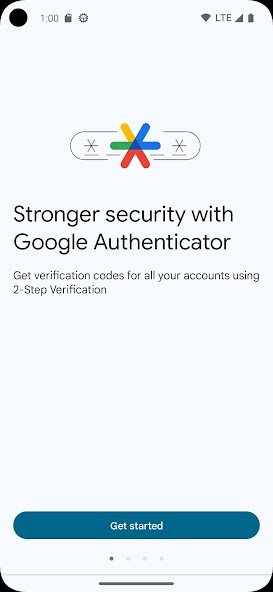
Na loja do celular, procure Google Authenticator e confira se o desenvolvedor é o Google LLC. Abra o app e, quando ele pedir, entre com sua Conta Google: assim os códigos ficam guardados na nuvem.
-
Peça o QR code no site que quer proteger
No computador, entre nas configurações de segurança do serviço (Instagram, Facebook, corretora, e-mail) e ative a verificação em duas etapas com aplicativo de autenticação. Um QR code aparece na tela.
-
Leia o QR code no Authenticator
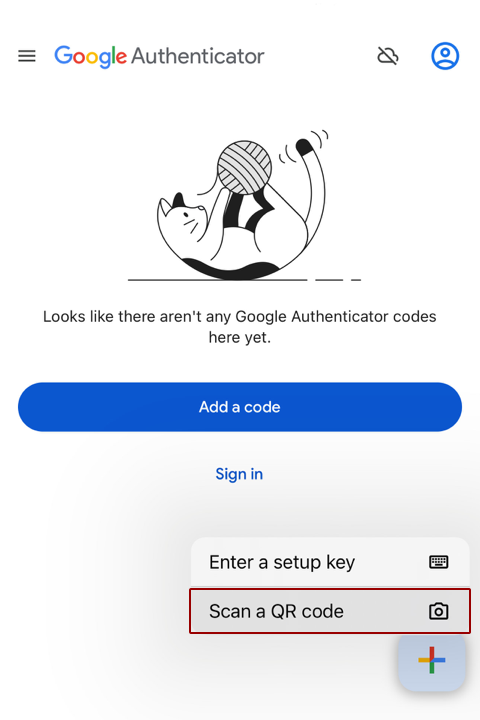
No app, toque em + e depois em Ler código QR. Aponte a câmera para a tela do computador. A conta aparece na lista com um código de 6 dígitos.
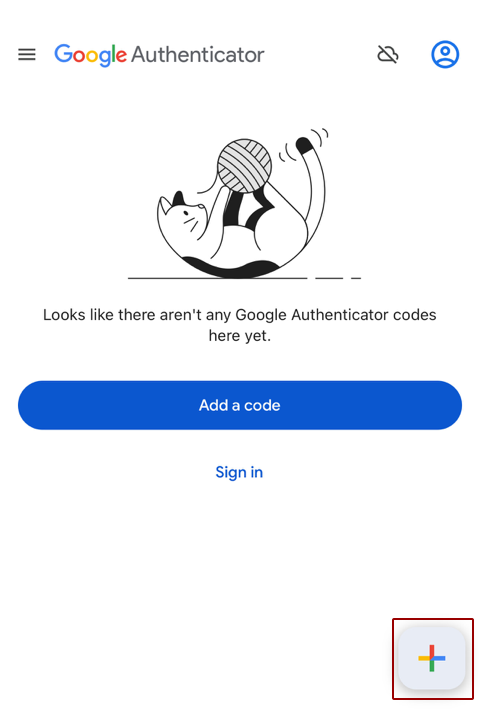
Tela real do Google Authenticator com Adicionar um código e o botão +, publicada pelo portal oficial myHawaii. Fonte da imagem. 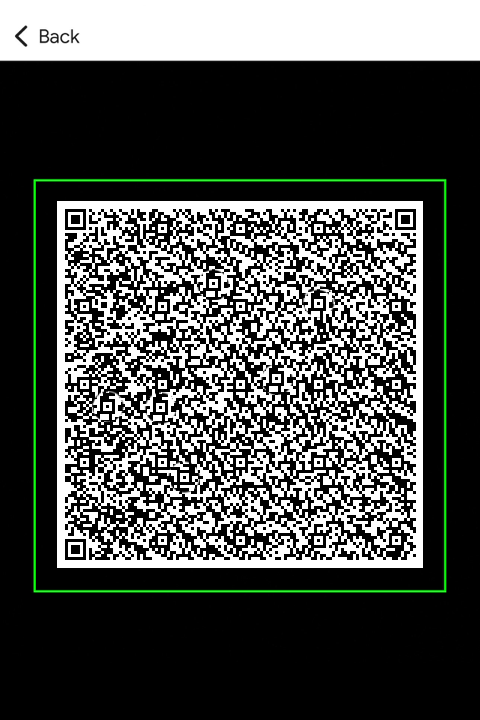
Tela real de leitura de QR code do Google Authenticator. Exemplo público do myHawaii. Fonte da imagem. -
Confirme no site
Digite no site o código que aparece no app, antes que ele mude. Pronto: dali em diante, o site vai pedir o código sempre que você entrar num aparelho novo.
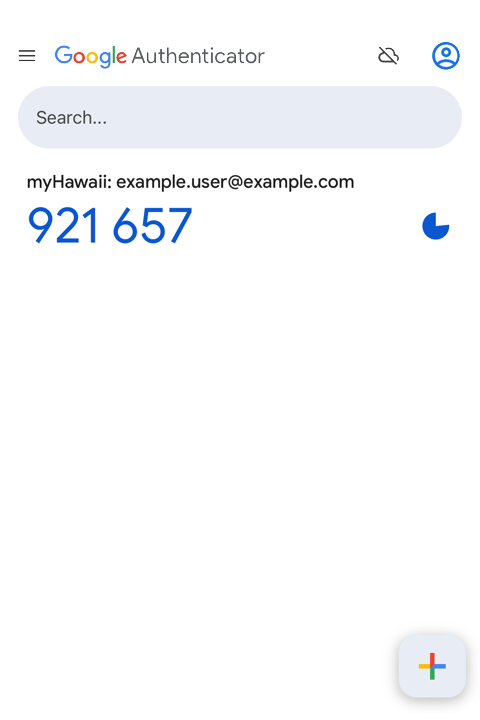
Código gerado no próprio Google Authenticator para uma conta de demonstração do myHawaii, não para uma Conta Google. Fonte da imagem. -
Guarde os códigos de recuperação do site
A maioria dos serviços oferece códigos de recuperação nessa hora. Guarde-os fora do celular. Eles salvam você se perder o aparelho.
Trocar de celular sem perder os códigos
- Com backup na Conta Google: instale o app no celular novo e entre com a mesma conta. Os códigos aparecem sozinhos.
- Sem backup: no celular antigo, toque no menu (três linhas ou pontos) > Transferir códigos > Exportar códigos e leia o QR code com o celular novo.
Atenção: não apague o app nem reinicie o celular antigo antes de conferir que os códigos estão no novo. Sem os códigos ou as chaves de recuperação, recuperar uma conta pode levar dias.
Perguntas frequentes
Precisa de internet para gerar os códigos?
Não. Os códigos são gerados no próprio celular, mesmo em modo avião. A internet só é usada para o backup.
O código não funciona. O que fazer?
Confira se a data e a hora do celular estão automáticas em Configurações > Data e hora. Um relógio errado gera códigos inválidos.

1 comentário