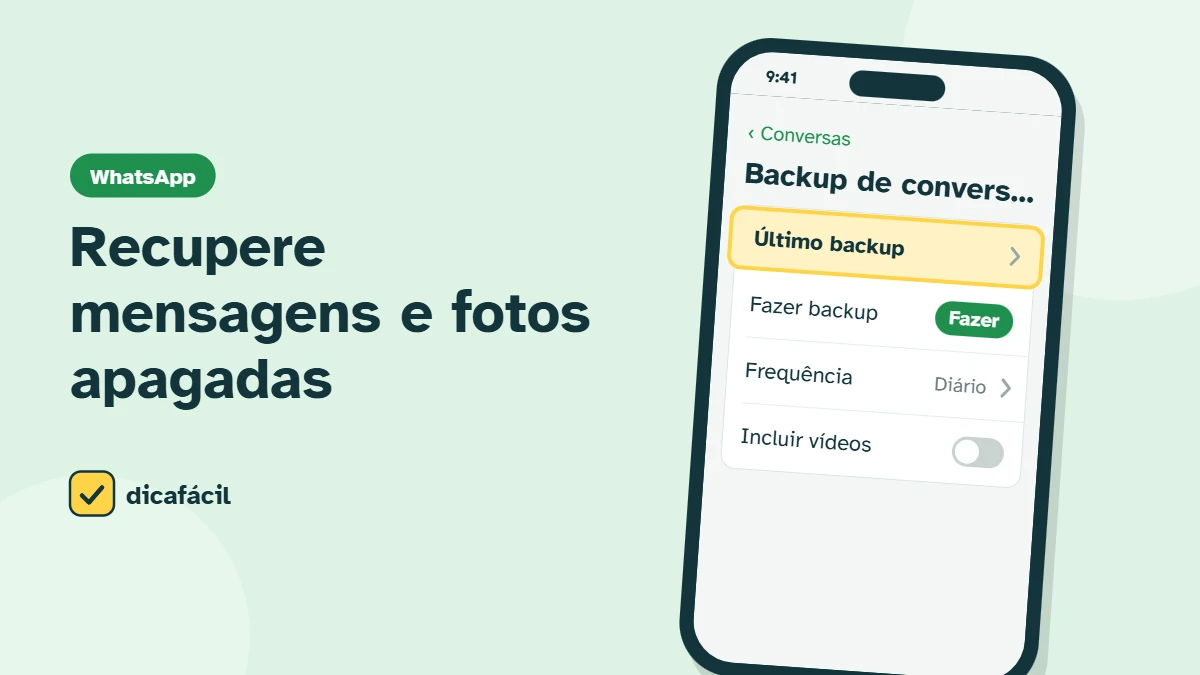
Mensagens apagadas do WhatsApp só voltam se estiverem num backup feito antes de serem apagadas. Para recuperar, confira a data do último backup em Configurações > Conversas > Backup de conversas, desinstale e reinstale o WhatsApp e toque em Restaurar durante a configuração. Fotos e vídeos podem estar também na galeria do celular.
Resumo rápido
- Funciona se: o backup é anterior ao momento em que a mensagem foi apagada.
- Android: backup no Google Drive. iPhone: backup no iCloud.
- Atenção: restaurar troca as conversas atuais pelas do backup.
Antes de tudo: procure a foto na galeria
Se o WhatsApp salva mídia automaticamente, a foto ou o vídeo apagado da conversa pode continuar no celular. Procure na galeria pelo álbum WhatsApp Images ou WhatsApp Video (Android) ou no app Fotos (iPhone). Confira também a lixeira da galeria.
Passo a passo pelo backup
-
Veja a data do último backup
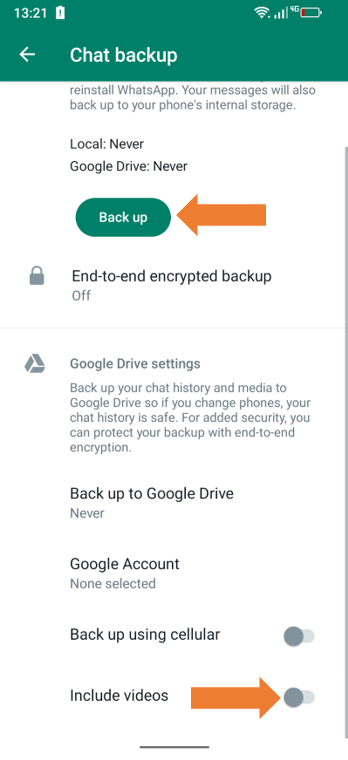
No WhatsApp, abra Configurações > Conversas > Backup de conversas. Se o último backup é de antes da mensagem ser apagada, ela está lá.
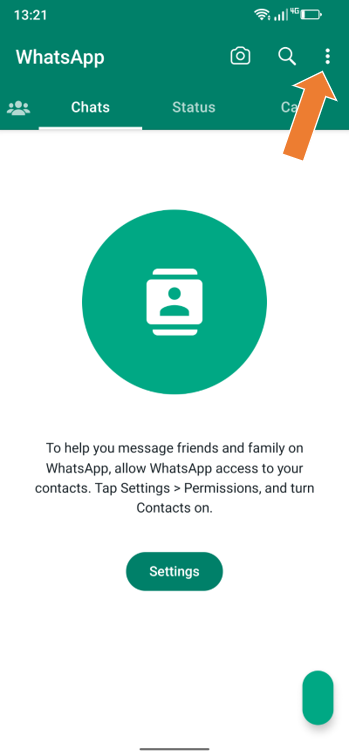
WhatsApp no Android: menu de três pontos indicado na captura real da Gigaset. Fonte da imagem. 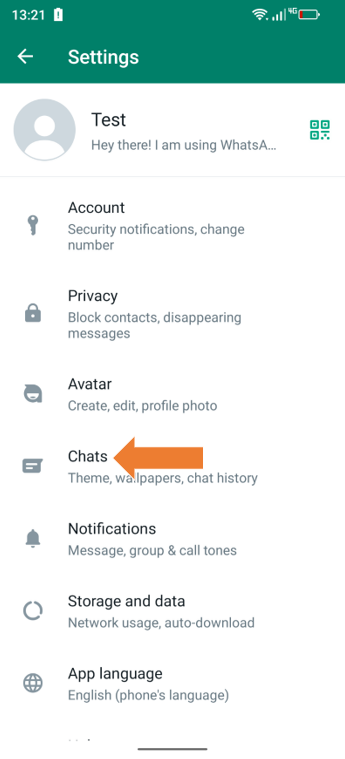
Configurações reais do WhatsApp: a seta indica Chats, ou Conversas. Fonte da imagem. -
Não faça um backup novo
Um backup novo substitui o antigo, sem a mensagem apagada. Evite tocar em Fazer backup e, se possível, desligue o backup automático até terminar.
-
Desinstale e reinstale o WhatsApp
Remova o WhatsApp e instale de novo pela Play Store ou App Store. Use o mesmo número e a mesma conta Google (Android) ou Conta Apple (iPhone) do backup.
-
Toque em Restaurar
Depois de confirmar o número, o WhatsApp encontra o backup e oferece Restaurar. Toque e aguarde: primeiro voltam as mensagens, depois a mídia.
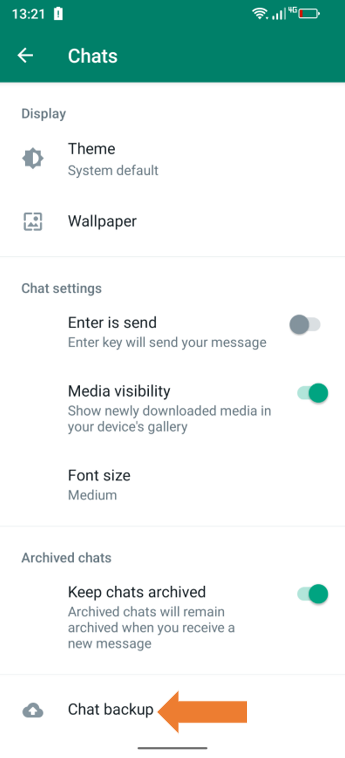
Tela real de Conversas com a opção Chat backup indicada. Fonte da imagem.
O que se perde: mensagens recebidas depois do backup não estarão no celular após restaurar. Se elas forem importantes, exporte essas conversas antes (na conversa > Mais > Exportar conversa).
O que não dá para recuperar
- Mensagens apagadas antes do último backup ou de quem nunca teve backup ativado.
- Mensagens que a outra pessoa “apagou para todos”, se não estavam no seu backup.
- Apps que prometem recuperar conversas sem backup: na maioria são golpe ou pedem permissões perigosas.
Evite perder conversas da próxima vez
- Deixe o backup Diário em Configurações > Conversas > Backup de conversas.
- Para conversas que valem como prova, exporte a conversa ou guarde prints.
- Ao trocar de celular, use a transferência oficial do WhatsApp.
Perguntas frequentes
Posso restaurar só uma conversa?
Não. O backup volta inteiro. Por isso é importante exportar antes o que for recente.
Troquei de Android para iPhone. O backup do Google Drive serve?
Não diretamente. Entre sistemas diferentes, use a transferência oficial do WhatsApp com os dois aparelhos lado a lado.
1 comentário