Para liberar espaço no Android, abra Configurações > Armazenamento (na Samsung, Configurações > Assistência do aparelho e bateria > Armazenamento) e veja qual categoria ocupa mais. Depois use o app Files by Google, que mostra arquivos duplicados, vídeos grandes e lixo para apagar com segurança. Fotos, vídeos e WhatsApp costumam ser os maiores vilões.
Resumo rápido
- Tempo: de 10 a 20 minutos.
- Ferramenta gratuita: Files by Google (já vem em muitos celulares).
- Cuidado: “Limpar cache” é seguro; “Limpar dados” apaga as informações do app.
Passo a passo
-
Descubra o que ocupa mais
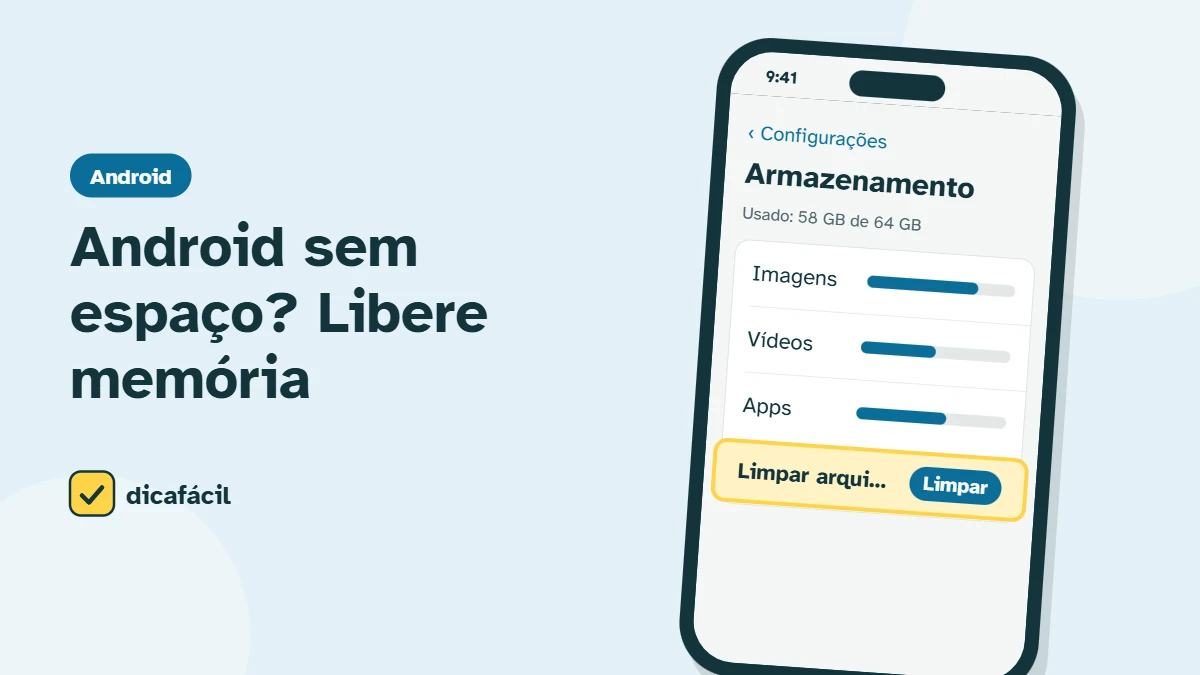
Abra a tela de Armazenamento nas Configurações e espere o cálculo. As categorias aparecem em ordem: Imagens, Vídeos, Apps, Áudio, Documentos. Toque na maior para ver os itens.

Recorte publicado pela Samsung na ajuda colombiana, em espanhol: “Aplicaciones sin usar” significa aplicativos sem uso. Revise cada item antes de remover. Imagem: Samsung. -
Use a limpeza do Files by Google
Abra o app Files (ou instale o “Files by Google” na Play Store) e toque em Limpar. Ele sugere arquivos inúteis, duplicados, memes do WhatsApp, vídeos grandes e apps que você não usa. Revise cada cartão e toque em Limpar só no que tiver certeza.
-
Limpe o cache dos apps maiores
Em Configurações > Apps, toque num app pesado (como Instagram, TikTok ou navegador), depois em Armazenamento e em Limpar cache. O cache são arquivos temporários: o app volta a funcionar normalmente e reconstrói o que precisar.

Exemplo oficial da Samsung: Limpar cache fica no canto inferior direito. Não confunda com Limpar dados, que pode remover informações e sessões do aplicativo. Imagem: Samsung. Não toque em “Limpar dados” ou “Limpar armazenamento” sem certeza. Isso apaga as informações do app, como login, configurações e, em alguns apps, conversas e arquivos salvos só no celular.
-
Leve fotos e vídeos para a nuvem
No app Google Fotos, confira se o backup está ativo (foto do seu perfil > Backup). Depois toque em Liberar espaço: ele apaga do celular apenas o que já está salvo na nuvem. Na Samsung, o mesmo pode ser feito com o OneDrive integrado à Galeria.
-
Reduza o WhatsApp
No WhatsApp, abra Configurações > Armazenamento e dados > Gerenciar armazenamento. Apague vídeos e arquivos encaminhados muitas vezes e grupos que mandam muita mídia. Veja o passo a passo completo em como liberar espaço no WhatsApp.
-
Desinstale apps esquecidos
Na Play Store, toque na sua foto > Gerenciar apps e dispositivo > Gerenciar e ordene por Menos usados. Desinstale o que não abre há meses.
Perguntas frequentes
Apps de “limpeza” e “turbo” ajudam?
Não. Muitos deles são cheios de anúncios e alguns pedem permissões perigosas. O Files by Google e as Configurações fazem o trabalho com segurança.
Quanto espaço livre devo manter?
Pelo menos 10% do total, ou cerca de 5 GB. Com menos, o celular trava, atualizações falham e a câmera pode não salvar fotos.
Cartão de memória resolve?
Ajuda para guardar fotos, vídeos e músicas, se o seu celular tiver entrada para cartão. Apps funcionam melhor na memória interna.