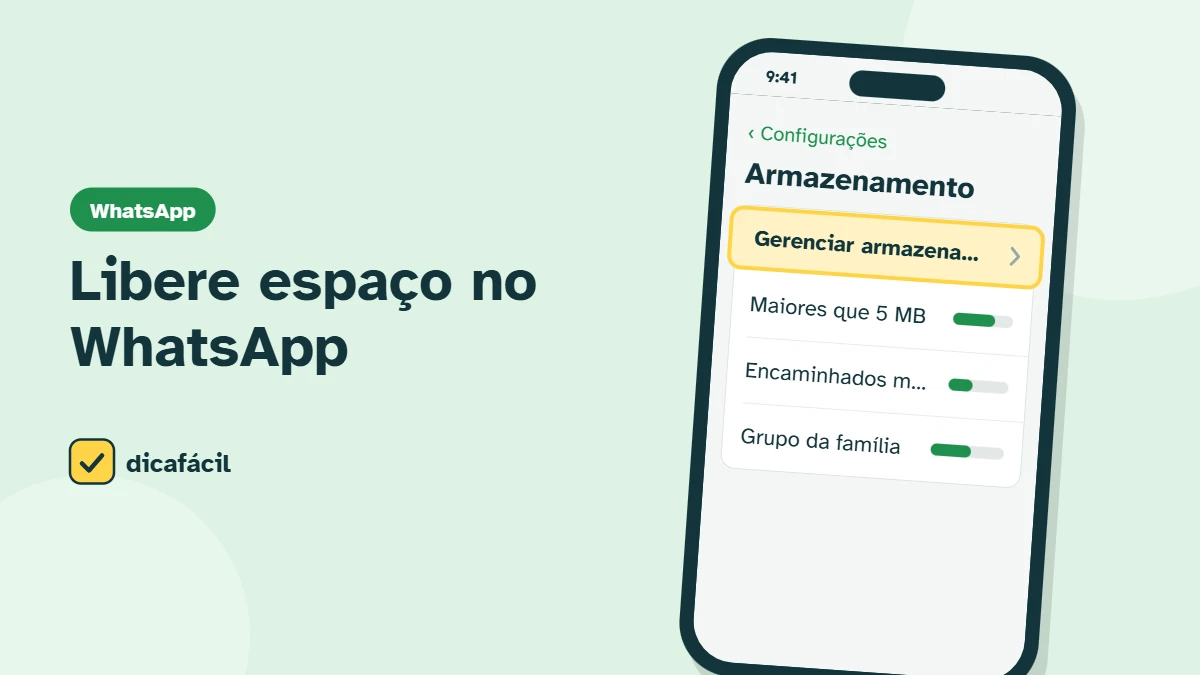
Para liberar espaço no WhatsApp sem perder conversas, abra Configurações > Armazenamento e dados > Gerenciar armazenamento. Ali o WhatsApp mostra os arquivos maiores que 5 MB, os encaminhados muitas vezes e as conversas que mais ocupam espaço. Você apaga só os vídeos e arquivos, e as mensagens de texto continuam onde estão.
Resumo rápido
- Onde: Configurações > Armazenamento e dados > Gerenciar armazenamento.
- Apaga: só fotos, vídeos e arquivos que você escolher.
- Previna: desative o download automático de vídeos.
Passo a passo
-
Abra o Gerenciar armazenamento
No WhatsApp, toque em Configurações (no Android, nos três pontos > Configurações), depois em Armazenamento e dados e em Gerenciar armazenamento.
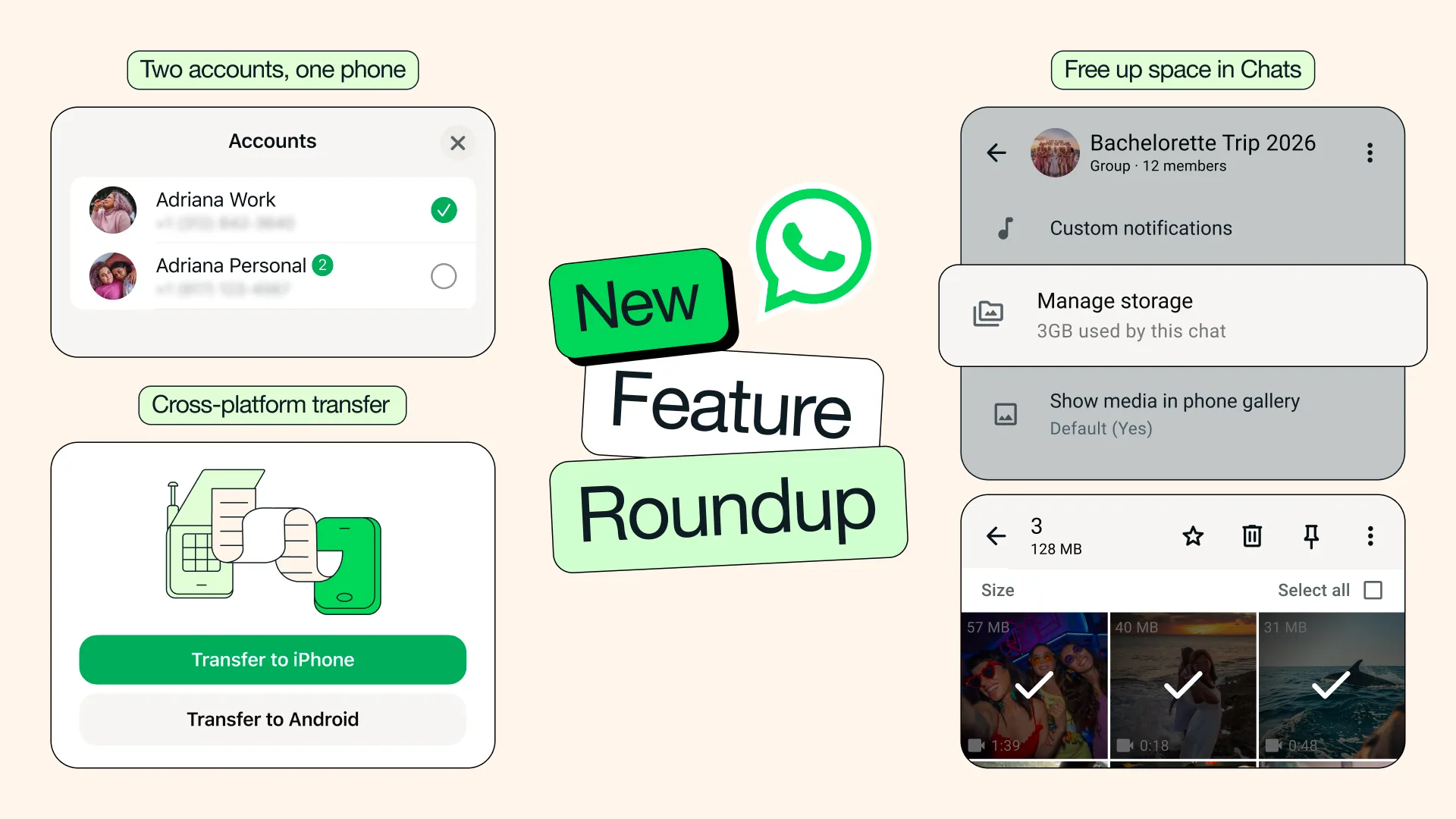
Apresentação oficial do WhatsApp com exemplos de interface em inglês. O painel Manage storage corresponde a Gerenciar armazenamento; confira os arquivos antes de apagá-los. Imagem: WhatsApp. -
Comece pelos arquivos grandes
Toque em Maior que 5 MB. Selecione vídeos e arquivos que você não precisa mais e toque na lixeira. Para ver o mais pesado primeiro, use a opção de ordenar por tamanho.
-
Limpe os “encaminhados muitas vezes”
Essa categoria reúne vídeos e figurinhas que circulam em grupos, os famosos “bom dia”. Normalmente dá para apagar quase tudo.
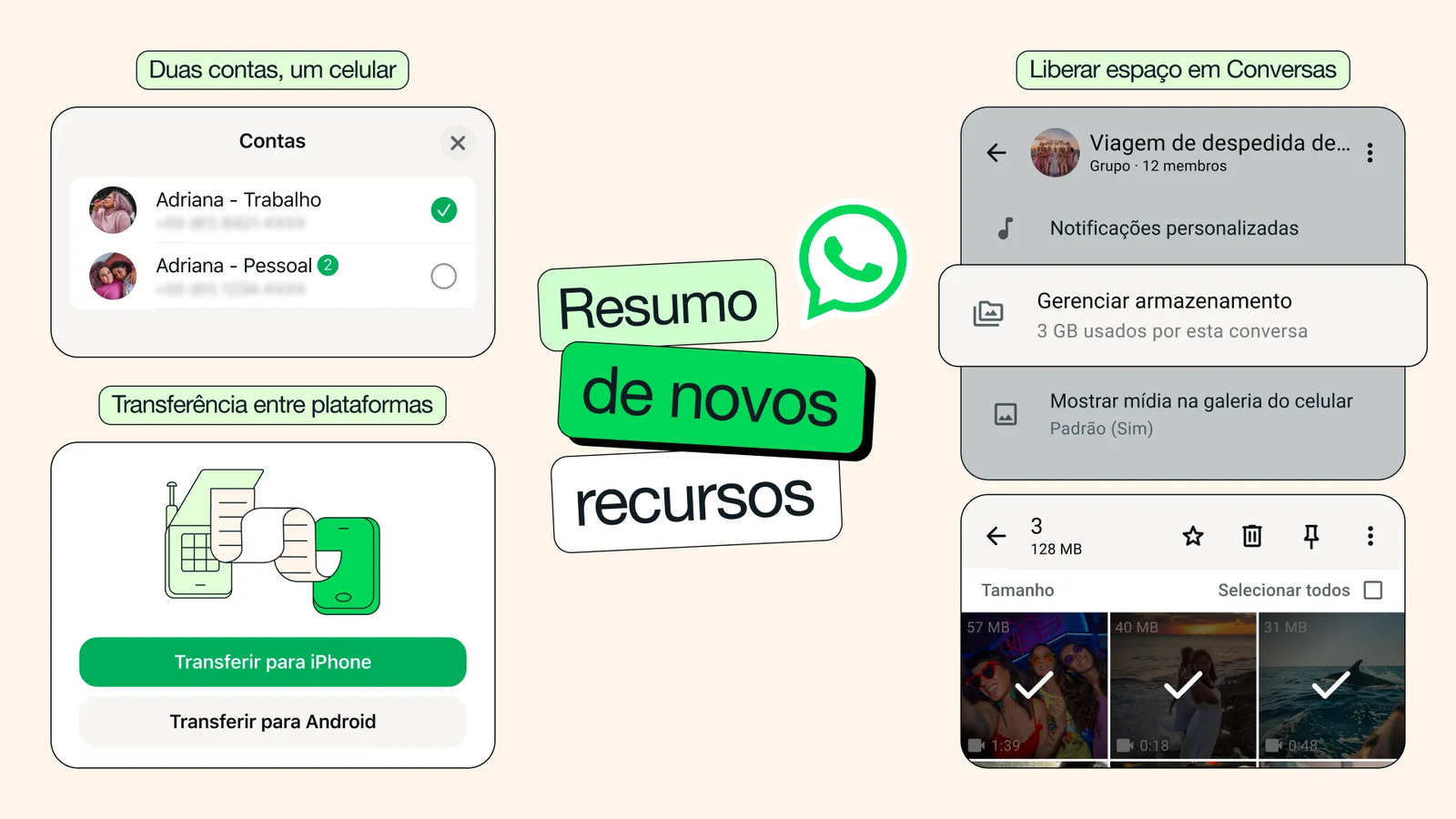
Divulgação oficial de março de 2026: à direita, opções para limpar arquivos de mídia na conversa. A disponibilidade e a tela podem variar por versão. Imagem: Meta / WhatsApp. -
Revise as conversas que mais ocupam
Na parte de baixo, as conversas aparecem em ordem de tamanho. Toque num grupo pesado e apague só a mídia. As mensagens de texto não são apagadas.
-
Desligue o download automático
Volte em Armazenamento e dados e, em Download automático de mídia, deixe vídeos e documentos em Nunca nos dados móveis e no Wi-Fi. Você baixa só o que quiser ver, tocando no arquivo.
Mensagens temporárias em grupos barulhentos: em grupos que mandam muita mídia, ative as mensagens temporárias (no nome do grupo > Mensagens temporárias). As mensagens somem sozinhas depois do prazo escolhido.
Fotos e vídeos importantes: antes de apagar, salve na galeria ou no Google Fotos o que tem valor, como fotos da família ou documentos recebidos.
Perguntas frequentes
Apagar a mídia apaga a conversa?
Não. Só o arquivo some. A mensagem fica com o aviso de que a mídia não está mais no aparelho.
O WhatsApp continua grande depois da limpeza. Por quê?
O backup e o cache também ocupam espaço. No Android, veja em Configurações do celular > Apps > WhatsApp > Armazenamento e use Limpar cache. Nunca use Limpar dados, que apaga as conversas.
1 comentário