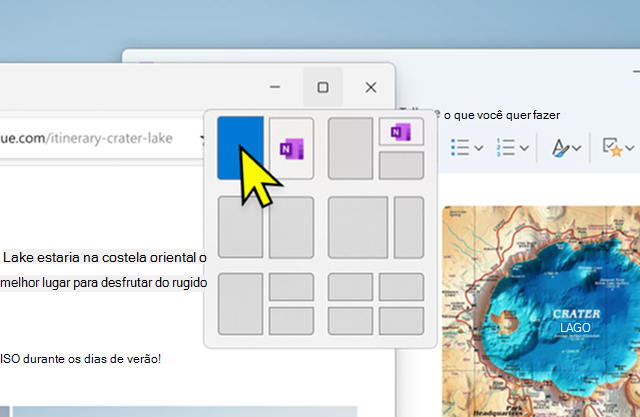
Alternar o tempo todo entre um tutorial e o aplicativo que você está aprendendo pode atrapalhar. Dividir a tela permite acompanhar as instruções de um lado e trabalhar do outro. No Windows 11, você pode fazer isso com o recurso de ajuste de janelas, também chamado de Snap.
Comece com duas janelas simples, como o navegador e o Bloco de Notas. Assim, você aprende o movimento antes de organizar um trabalho maior.
1. Escolha um layout
Com uma janela ativa, pressione Windows + Z ou passe o mouse sobre o botão de maximizar. Escolha uma disposição com duas áreas e clique na região que essa janela deve ocupar. Os layouts disponíveis variam com o tamanho da tela.
2. Preencha o outro lado
O Assistente de Ajuste apresenta miniaturas das outras janelas abertas. Selecione a que deve ocupar a área restante.
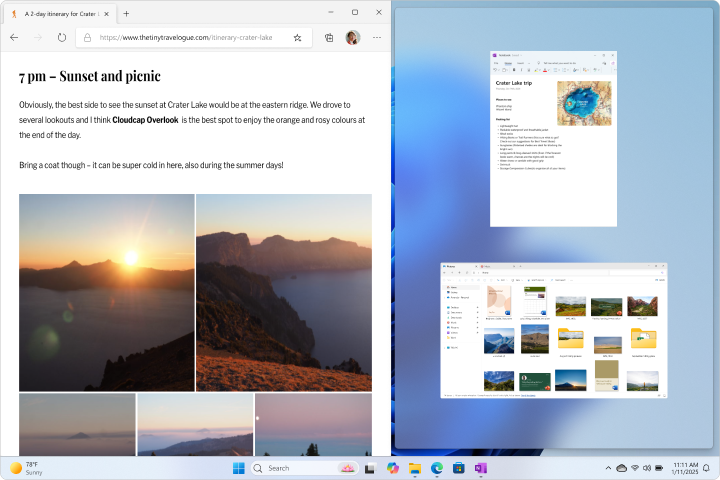
Experimente deixar este guia à esquerda e suas anotações à direita. Se estiver comparando textos, alinhe trechos equivalentes para não perder a linha a cada troca de janela. Feche documentos que não fazem parte da tarefa para reduzir a confusão na seleção.
3. Dê mais espaço à janela principal
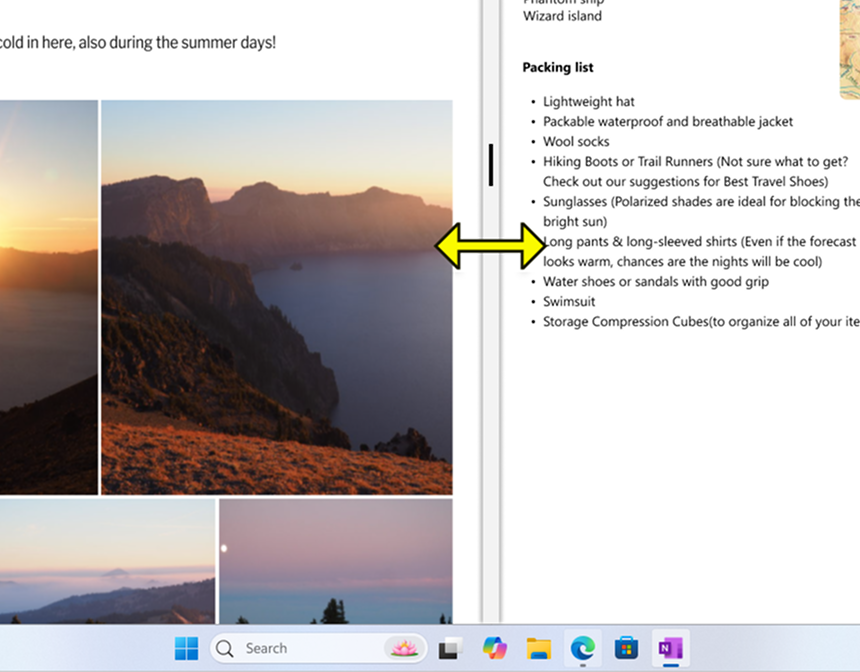
Arraste a divisória entre as janelas para ajustar a proporção. Você também pode usar Windows + seta para a esquerda ou Windows + seta para a direita para posicionar a janela ativa.
Se os layouts não aparecerem
Abra Configurações → Sistema → Multitarefa e confira se Ajustar janelas está ativado. Expanda a opção para revisar os comportamentos disponíveis.
Quando duas janelas são suficientes
Não é preciso preencher a tela com quatro programas. Em um notebook pequeno, duas áreas podem ser mais confortáveis. Se a leitura ficar apertada, maximize temporariamente o aplicativo e volte à divisão quando precisar comparar informações. O objetivo é reduzir trocas, não diminuir tudo até ficar difícil de enxergar.
Continue aprendendo: Como fazer uma captura de tela no Windows.