Uma visita chegou e quer usar sua rede? Se os dois aparelhos são da Apple, você pode autorizar a conexão pelo aviso de compartilhamento. O processo evita ditar uma sequência de letras e números.
Combine antes qual rede será usada. Em uma casa com mais de um roteador, nomes parecidos podem levar a uma tentativa na rede errada. Confirme também com quem você está compartilhando: conectar uma pessoa à rede é uma escolha sua.
1. Prepare os dois aparelhos
Mantenha os sistemas atualizados, ative Wi-Fi e Bluetooth nos dois dispositivos e desative o Acesso Pessoal, se estiver ligado. Cada pessoa deve estar conectada à própria Conta Apple.
Salvem nos Contatos o e-mail ou telefone usado pela Conta Apple da outra pessoa e aproximem os dispositivos.
2. Peça para a visita selecionar a rede
No aparelho que vai receber a conexão, abra os ajustes de Wi-Fi e toque no nome da rede. No seu iPhone, mantenha a tela desbloqueada e a conexão com essa mesma rede ativa.
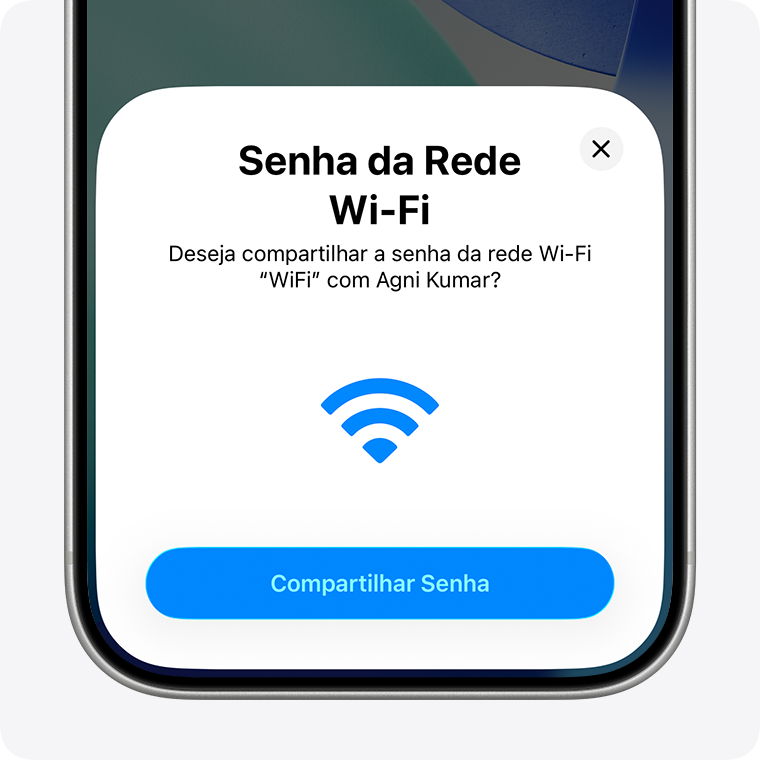
3. Autorize no seu iPhone
Quando aparecer o aviso, toque em Compartilhar Senha e finalize em OK.
O aviso não apareceu?
Reconfira os requisitos acima. Se necessário, reinicie os dois aparelhos e tente novamente. Se o compartilhamento continuar indisponível, a outra pessoa pode digitar a senha manualmente.
Este roteiro descreve o recurso de proximidade entre dispositivos Apple; um celular Android não recebe esse mesmo aviso.
Confira o resultado com a visita
Peça para a pessoa abrir uma página simples depois de conectar. Assim vocês confirmam juntos se a tarefa terminou, sem confundir a autorização da senha com a disponibilidade de internet naquele momento.
Se você costuma receber muitas pessoas, vale manter uma anotação particular com o nome correto da rede que oferece aos convidados. Não publique a senha em um post ou foto só para facilitar o acesso de uma pessoa.
Continue com os ajustes de privacidade e segurança do iPhone.