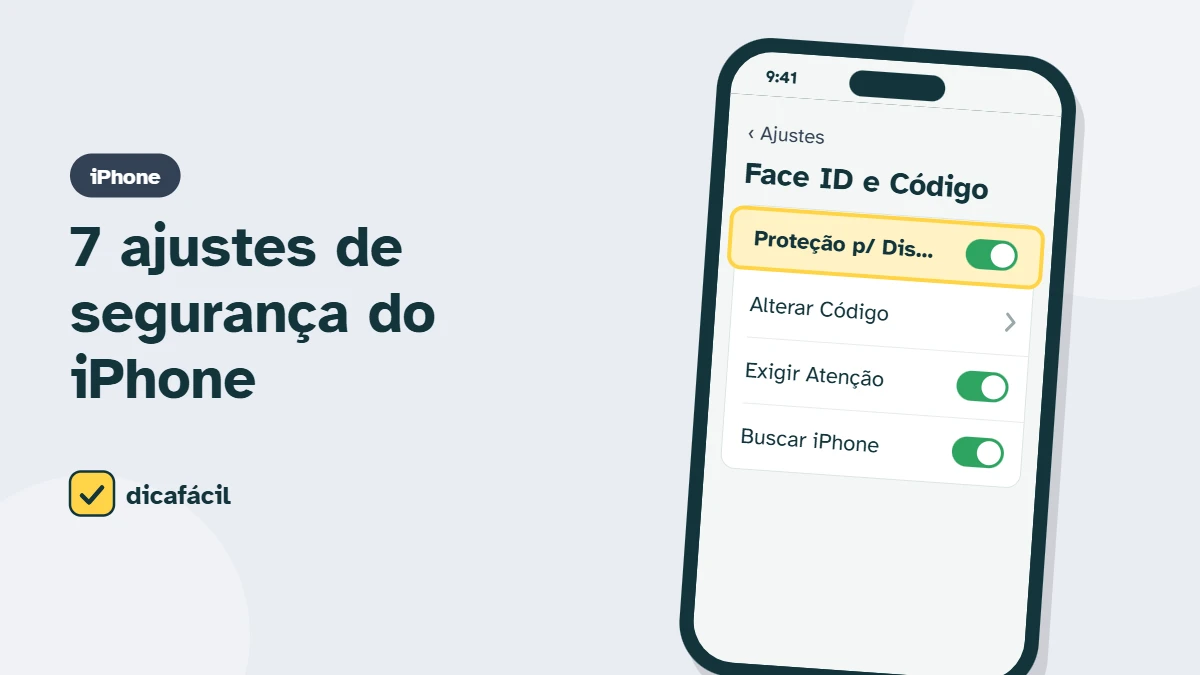
Os ajustes mais importantes de segurança do iPhone são a Proteção para Dispositivo Roubado, o Buscar iPhone e um código forte de bloqueio. Juntos, eles impedem que um ladrão que viu sua senha consiga trocar a Conta Apple ou acessar senhas salvas. Leva menos de 10 minutos para conferir todos os itens desta lista.
Resumo rápido
- Tempo: 10 minutos.
- Prioridade máxima: passos 1, 2 e 3.
- Vale para: iPhone com iOS 17.3 ou mais recente (a maioria dos aparelhos atuais).
Os ajustes, em ordem de importância
-
Ligue a Proteção para Dispositivo Roubado
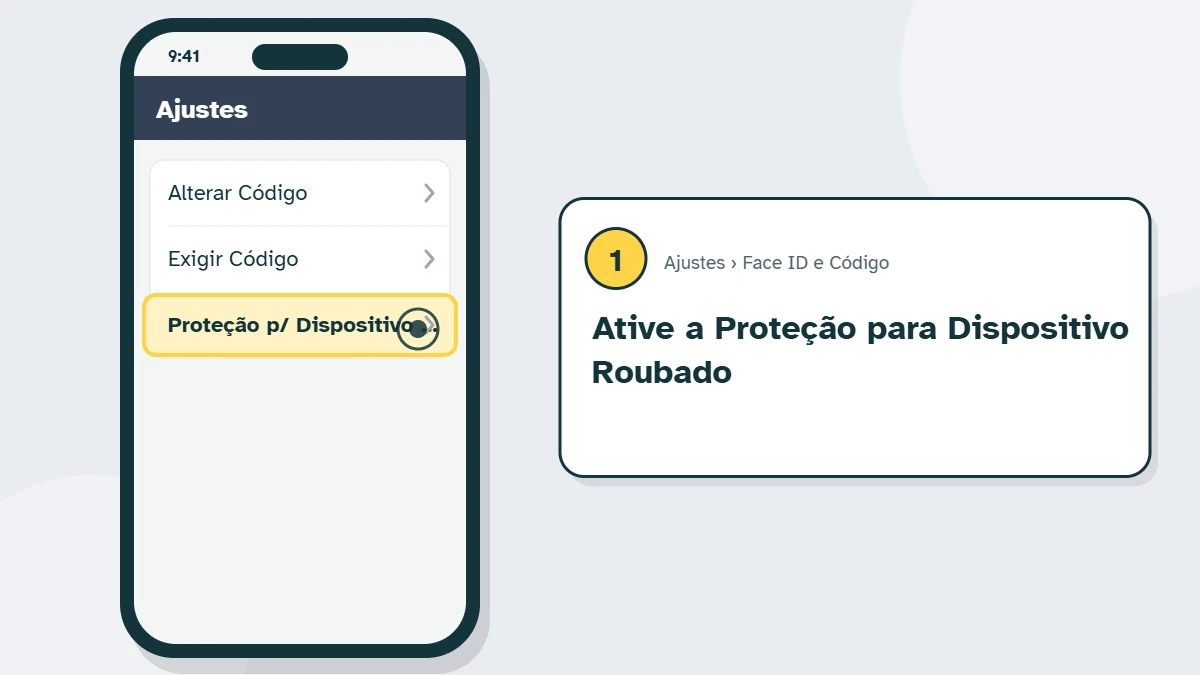
Abra Ajustes > Face ID e Código, digite o código e toque em Proteção para Dispositivo Roubado. Ative. Com isso, ações sensíveis, como ver senhas salvas ou mudar a senha da Conta Apple, passam a exigir Face ID ou Touch ID, e algumas têm uma espera de uma hora quando o iPhone está longe de lugares conhecidos.
-
Confirme que o Buscar iPhone está ativo
Em Ajustes > [seu nome] > Buscar > Buscar iPhone, deixe ligadas as opções Buscar iPhone, Rede do app Buscar e Enviar Última Localização. É o que permite localizar, bloquear e apagar o aparelho à distância.
-
Use um código de seis dígitos ou mais
Em Ajustes > Face ID e Código > Alterar Código, toque em Opções de Código para escolher um código maior ou alfanumérico. Evite datas de nascimento e sequências como 123456. Em lugares públicos, prefira desbloquear com o rosto ou o dedo para ninguém ver o código.
-
Faça a Verificação de Segurança
Abra Ajustes > Privacidade e Segurança > Verificação de Segurança e toque em Gerenciar Compartilhamento e Acesso. O iPhone mostra quem recebe sua localização, quais apps têm acesso a câmera, microfone e fotos, e quais aparelhos estão conectados à sua conta. Remova o que não reconhecer.

-
Bloqueie o rastreamento entre apps
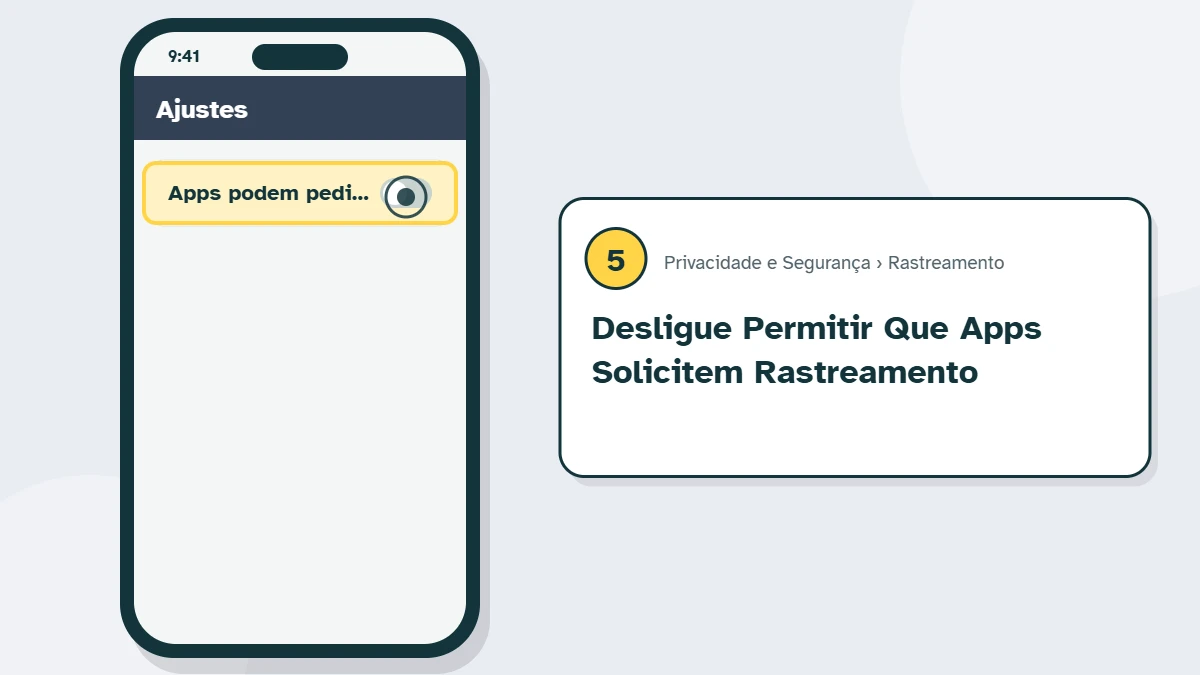
Em Ajustes > Privacidade e Segurança > Rastreamento, desligue Permitir Que Apps Solicitem Rastreamento. Assim, os apps não podem seguir o que você faz em outros apps e sites para mostrar anúncios.
-
Revise quem vê sua localização
Em Ajustes > Privacidade e Segurança > Serviços de Localização, confira app por app. Para a maioria, Durante o Uso basta. Desligue Localização Exata em apps que não precisam saber onde você está com precisão, como lojas e redes sociais.
-
Mantenha o iOS atualizado
Em Ajustes > Geral > Atualização de Software > Atualizações Automáticas, ligue as opções de instalar atualizações e Respostas de Segurança e Arquivos do Sistema. Muitas falhas usadas por golpistas são corrigidas assim.
Se o iPhone for roubado: siga o nosso guia de celular roubado ou perdido para bloquear o aparelho, o chip e as contas na ordem certa.
Perguntas frequentes
A Proteção para Dispositivo Roubado atrapalha o dia a dia?
Quase nada. Em casa, no trabalho e em outros lugares conhecidos, o iPhone funciona normalmente. A proteção extra só entra quando você está em um lugar diferente do habitual.
Posso fazer a Verificação de Segurança de novo depois?
Pode e deve. Repita a cada poucos meses ou sempre que trocar de aparelho, terminar um relacionamento ou emprestar o celular.

1 comentário