O código recebido por SMS não deve ser a única barreira da sua conta. A verificação em duas etapas do WhatsApp acrescenta uma proteção ao registro. Vale ativá-la enquanto você ainda tem acesso normal ao aplicativo.
Há uma mudança importante nos tutoriais atuais: em agosto de 2026, o WhatsApp anunciou a evolução do PIN de seis dígitos para uma senha mais forte. A documentação já orienta criar uma senha; aparelhos em outra etapa de atualização ainda podem mostrar o PIN. Siga a opção apresentada pelo aplicativo oficial.
1. Antes de ativar
- Atualize o WhatsApp pela loja oficial e faça a configuração no celular principal.
- Escolha um e-mail pessoal ao qual você realmente tenha acesso. Proteja também esse e-mail com senha exclusiva e autenticação adicional.
- Prepare uma senha longa, exclusiva e difícil de adivinhar. Um gerenciador de senhas pode ajudar a guardá-la.
- Separe alguns minutos para concluir e conferir o estado da proteção. Evite configurar às pressas durante uma ligação de alguém pedindo códigos.
2. Ative no Android
- Abra o WhatsApp e toque em ⋮ → Configurações.
- Entre em Conta → Verificação em duas etapas.
- Toque em Ativar a verificação em duas etapas, ou no botão de ativação oferecido.
- Crie sua senha e confirme-a. Use os requisitos exibidos na tela, sem copiar a senha de exemplo de outra pessoa.
- Informe o e-mail ao qual você tem acesso e avance. Se houver uma escolha para confiar no dispositivo, leia o aviso e use apenas seu aparelho pessoal protegido.
3. Ative no iPhone
- Abra a aba Você. Se a sua versão usa Configurações ou o ícone do perfil, abra essa área.
- Toque em Conta → Verificação em duas etapas.
- Ative o recurso, crie uma senha forte e digite-a novamente para confirmar.
- Informe seu e-mail pessoal e conclua os comandos apresentados.
- Confira se a tela indica que a verificação está ativa. Não saia assumindo que apenas abrir a opção já a ativou.
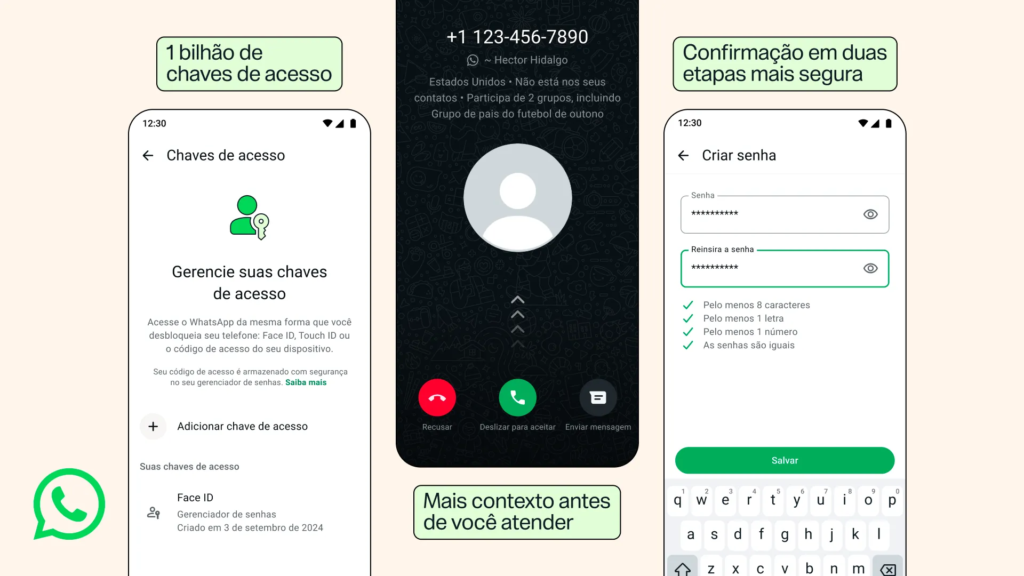
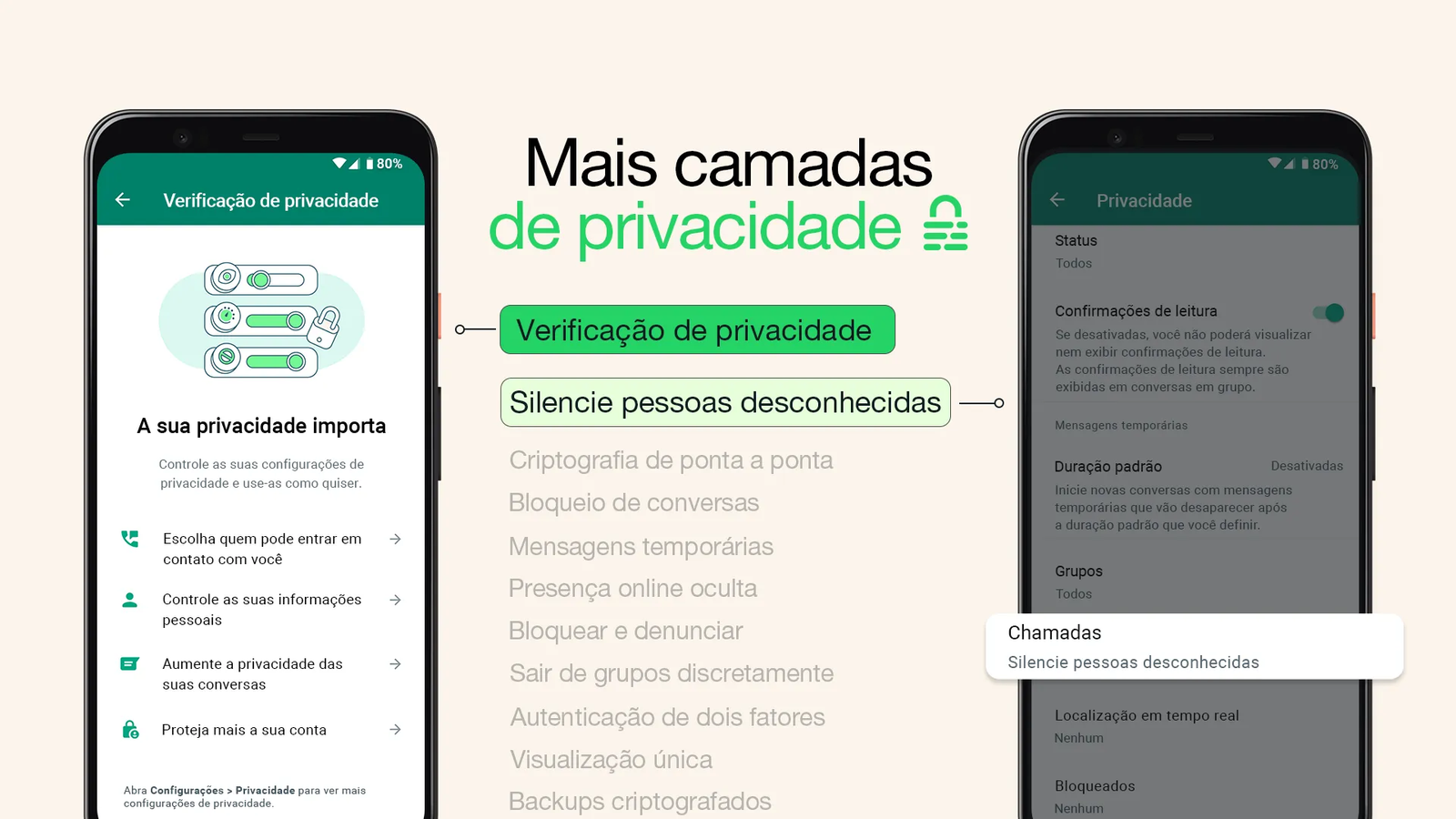
Os dois caminhos foram conferidos na documentação oficial de gerenciamento da verificação em duas etapas. A capa deste guia mostra a tela de criação de senha entre os recursos novos de segurança.
4. Se ainda aparecer um PIN de seis dígitos
Não confunda o PIN criado por você com o código enviado por SMS. Use um PIN difícil de adivinhar e não compartilhe. Quando a opção de atualização estiver disponível, siga o fluxo oficial para substituir o PIN por uma senha. Não desative a proteção apenas para fazer a tela ficar igual a este guia.
O WhatsApp explica a atualização do PIN para senha. Não instale uma versão modificada do aplicativo para tentar antecipar a mudança.
5. Confirme seu endereço de e-mail
- Abra Conta → Endereço de email nas configurações do WhatsApp.
- Se ainda não houver um endereço correto, escolha Adicionar email ou a opção para alterá-lo.
- Digite o endereço completo, confira a grafia e avance.
- Abra sua caixa de entrada e insira no WhatsApp o código que foi enviado para essa confirmação. Depois confira se o endereço ficou verificado.
O e-mail é uma forma de recuperação e precisa continuar sob seu controle. Não use o endereço de um atendente, de alguém que “está ajudando” ou de um serviço temporário. Se não recebeu a mensagem, confira o spam e o endereço digitado antes de solicitar novamente.
6. Entenda os quatro nomes para não entregar o código errado
| Recurso | Para que serve |
|---|---|
| Código de registro | Confirma seu número, normalmente por SMS ou ligação. Nunca passe a outra pessoa. |
| Senha ou PIN da verificação em duas etapas | Proteção adicional configurada por você na conta. |
| Chave de acesso | Usa os recursos de segurança do aparelho/gerenciador compatível para ajudar a confirmar sua identidade. |
| Proteção do backup | Protege a cópia das conversas. Não é automaticamente a mesma senha da conta. |
Uma mensagem pedindo o código “para cancelar uma invasão” continua sendo um pedido de código. Não o informe. Faça qualquer verificação abrindo você mesmo o WhatsApp, e não por um link recebido durante a conversa.
7. Confira se ficou protegido
- Volte a Conta → Verificação em duas etapas e confira que o recurso ficou ativo.
- Confira o endereço de recuperação e guarde a senha em um local seguro.
- Revise os dispositivos conectados e mantenha apenas sessões reconhecidas.
- Se esquecer a senha ou o PIN, use a recuperação oferecida no aplicativo. Prazos e opções dependem do recurso e dos meios de recuperação disponíveis; não tente contornar bloqueios.
Continue a proteção: Como reduzir o risco de invasão e golpes no WhatsApp.
Fontes oficiais e revisão
Conferência documental em 17/10/2026. Os menus podem variar conforme sistema, versão e liberação de recursos. Guia independente do DicaFácil, sem vínculo com o WhatsApp. As imagens são materiais oficiais identificados nas legendas; pesquisa documental não equivale a executar os procedimentos em contas pessoais.