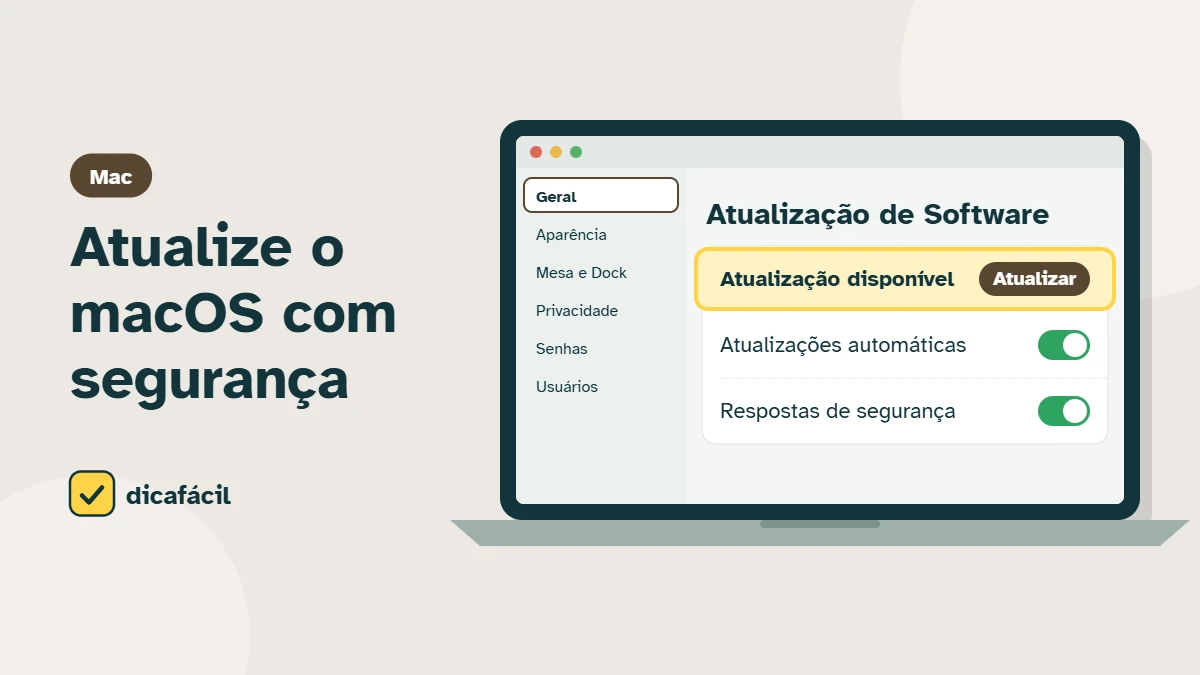
Para atualizar o Mac, abra o menu Apple () no canto superior esquerdo, escolha Ajustes do Sistema > Geral > Atualização de Software e clique em Atualizar Agora. Antes, faça um backup e deixe o Mac ligado na tomada: a instalação leva de 20 minutos a mais de uma hora.
Resumo rápido
- Onde: Ajustes do Sistema > Geral > Atualização de Software.
- Antes de começar: backup no Time Machine ou no iCloud, carregador ligado e pelo menos 20 GB livres.
- Tempo: de 20 minutos a mais de uma hora, com reinícios.
Passo a passo
-
Faça um backup
Atualizações quase nunca apagam arquivos, mas uma queda de energia no meio do processo pode causar problemas. Se você tem um HD externo, use o Time Machine (Ajustes do Sistema > Geral > Time Machine). Se não tem, confira se Documentos e Mesa estão sincronizados com o iCloud Drive.
-
Abra a Atualização de Software
Clique no menu Apple () e escolha Ajustes do Sistema. Na barra lateral, clique em Geral e depois em Atualização de Software. O Mac procura atualizações por alguns segundos.

Exemplo oficial da Atualização de Software no macOS Tahoe 26. A versão oferecida depende do seu Mac. Imagem: Apple. -
Escolha o que instalar
Podem aparecer duas opções: uma atualização da versão atual (correções de segurança, recomendada sempre) e uma versão nova do macOS (com mudanças maiores). Se tiver dúvida sobre a versão nova, instale primeiro a atualização da versão atual.
-
Instale e deixe o Mac trabalhar
Clique em Atualizar Agora ou Atualizar, digite a senha do Mac e aguarde. A tela vai apagar e reiniciar algumas vezes, com uma barra de progresso. Não feche a tampa nem desligue o computador nesse período.
-
Confira e ligue as atualizações automáticas
Quando terminar, volte a Atualização de Software: deve aparecer a mensagem de que o Mac está atualizado. Clique no ícone de informação (i) ao lado de Atualizações automáticas e deixe ligadas pelo menos as respostas de segurança e arquivos do sistema.

Exemplo oficial do aviso de que o Mac está atualizado. Confira também seus aplicativos depois da instalação. Imagem: Apple.
Se a atualização não aparecer ou travar
- Não aparece a versão nova: o seu modelo pode não ser compatível. Veja o ano do Mac em menu Apple > Sobre Este Mac e compare com a lista de compatibilidade da Apple. Mesmo sem a versão nova, continue instalando as atualizações de segurança que aparecerem.
- Falta espaço: libere armazenamento em Ajustes do Sistema > Geral > Armazenamento. Veja como liberar espaço no Mac.
- Parou numa porcentagem: espere pelo menos uma hora. Algumas etapas parecem paradas, mas continuam trabalhando. Se depois disso nada mudar, mantenha o botão de ligar pressionado por 10 segundos, ligue de novo e tente outra vez.
- Erro de download: troque de rede Wi-Fi ou conecte o cabo de rede, se houver, e tente novamente.
Perguntas frequentes
Atualizar o macOS apaga meus arquivos?
Não. Seus arquivos, apps e ajustes continuam onde estão. O backup serve só para o caso raro de algo dar errado no meio da instalação.
Preciso pagar para atualizar?
Não. Atualizações do macOS são gratuitas. Desconfie de qualquer site ou e-mail que cobre por uma atualização da Apple.
Meus programas vão continuar funcionando?
Quase sempre sim. Programas muito antigos podem precisar de atualização. Se você depende de um programa específico para trabalhar, confira no site do fabricante se ele já é compatível com a versão nova antes de instalar.