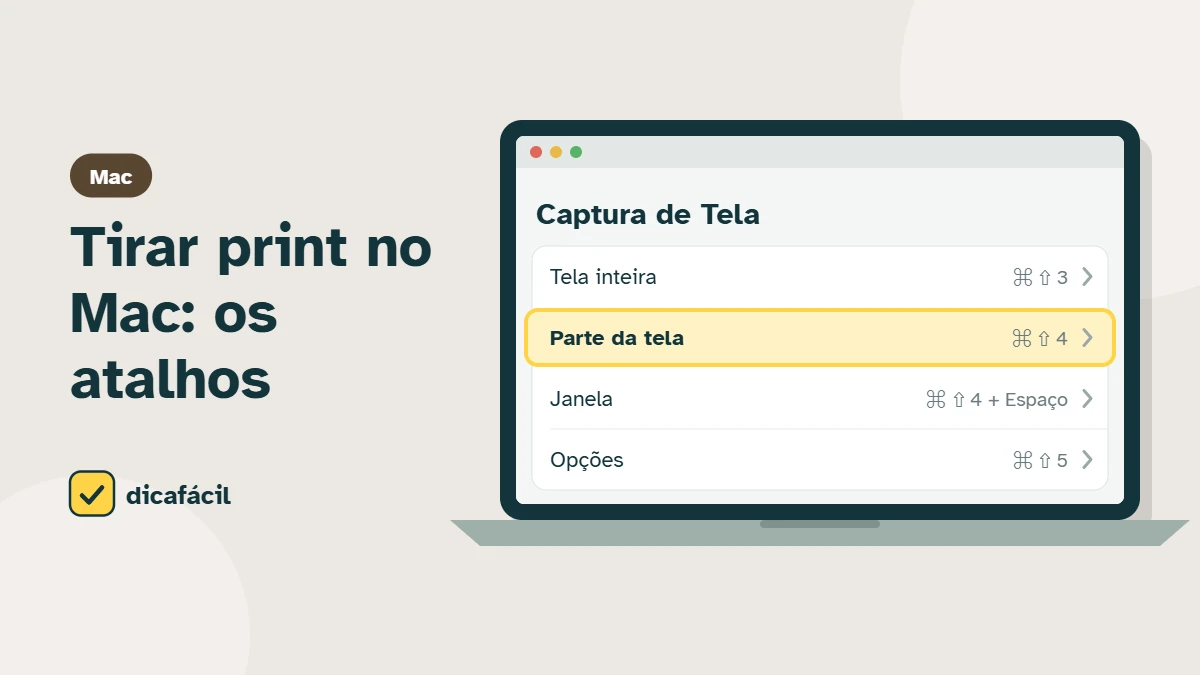
Para tirar print no Mac, pressione Command + Shift + 4 e arraste o cursor sobre a área que quer capturar. Para a tela inteira, use Command + Shift + 3. A imagem aparece no canto da tela e é salva na Mesa (área de trabalho).
Atalhos de print no Mac
| Atalho | O que faz |
|---|---|
| Command + Shift + 3 | Captura a tela inteira |
| Command + Shift + 4 | Captura a área que você arrastar |
| Command + Shift + 4 e depois Espaço | Captura uma janela inteira |
| Command + Shift + 5 | Abre o painel com todas as opções, inclusive gravar a tela |
Passo a passo
-
Capture só uma parte da tela
Pressione Command + Shift + 4. O cursor vira uma mira. Clique e arraste sobre a área desejada e solte o botão. Para cancelar, pressione Esc antes de soltar.

Exemplo oficial Apple de uma área selecionada com o atalho de captura. Escolha somente o trecho necessário. Imagem: Apple. -
Capture uma janela com o fundo limpo
Pressione Command + Shift + 4 e, em seguida, a barra de Espaço. O cursor vira uma câmera. Passe-o sobre a janela (ela fica destacada em azul) e clique. O print sai com uma sombra elegante em volta.
Exemplo oficial Apple da seleção de uma janela para captura. A apresentação pode variar conforme o macOS. Imagem: Apple. -
Edite ou envie na hora
Depois de capturar, uma miniatura aparece no canto inferior direito por alguns segundos. Clique nela para recortar, escrever ou desenhar setas. Você também pode arrastá-la direto para um e-mail, para o WhatsApp Web ou para uma pasta.
-
Copie sem criar arquivo
Acrescente a tecla Control a qualquer atalho, por exemplo Control + Command + Shift + 4. A imagem vai para a área de transferência e você cola com Command + V, sem encher a Mesa de arquivos.
Como mudar a pasta onde os prints são salvos
Pressione Command + Shift + 5 e clique em Opções. Em Salvar em, escolha Documentos, Área de Transferência ou Outro Local para indicar uma pasta própria, como “Prints”. A escolha vale para todos os atalhos.
Dica: no mesmo painel de Command + Shift + 5 estão os botões para gravar a tela inteira ou só uma parte. Em Opções, escolha um microfone para gravar também a sua voz.
Perguntas frequentes
Onde estão meus prints?
Por padrão, na Mesa (área de trabalho), com nomes como “Captura de Tela 2026-11-13 às 10.15.32”. Se não estiverem lá, abra Command + Shift + 5 > Opções e veja o local marcado em Salvar em.
Posso tirar print de um vídeo ou de um app de streaming?
Alguns apps bloqueiam a captura para proteger direitos autorais. Nesses casos, o print sai com a janela preta.