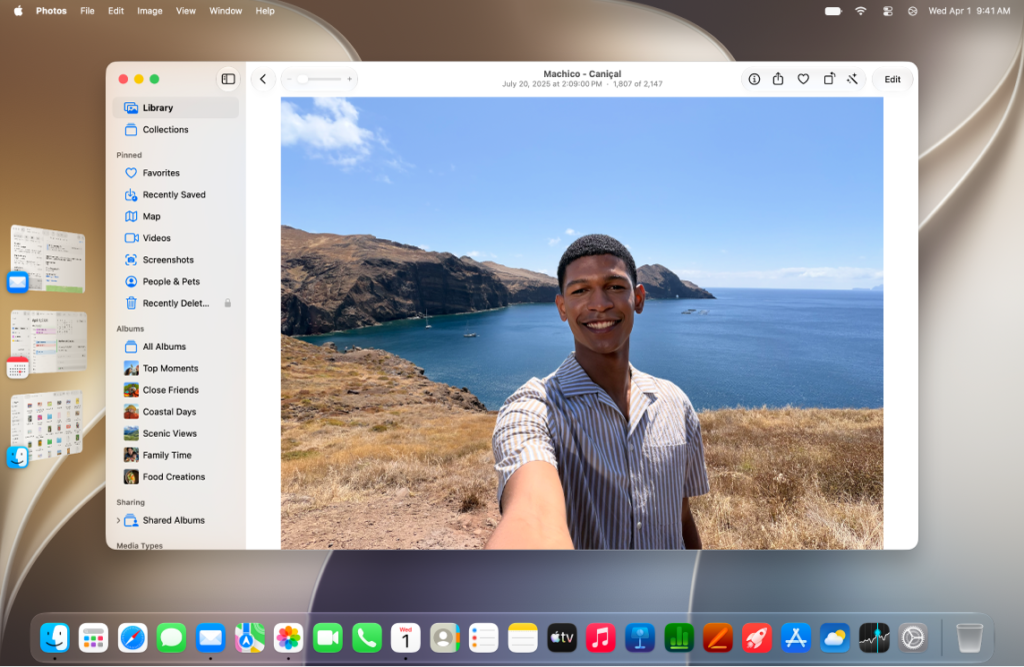
Se o Mac está cheio de janelas sobrepostas, vale experimentar o Organizador Visual. Ele mantém o trabalho atual em destaque e reúne aplicativos recentes na lateral. Você pode testar com poucos programas e decidir se esse jeito de trabalhar combina com sua rotina.
Antes de mudar a organização, salve o que estiver fazendo. Para um primeiro teste, abra um navegador e um editor de texto com um documento sem informações privadas.
1. Ative o Organizador Visual
Na barra de menus do Mac, abra a Central de Controle e selecione Organizador Visual. Outra opção é abrir Ajustes do Sistema → Mesa e Dock e procurar o controle do recurso.
2. Alterne entre os aplicativos
Clique em uma miniatura na lateral esquerda para trazer o aplicativo ao centro. Se a lista de apps recentes estiver oculta, leve o cursor até a borda esquerda para mostrá-la.
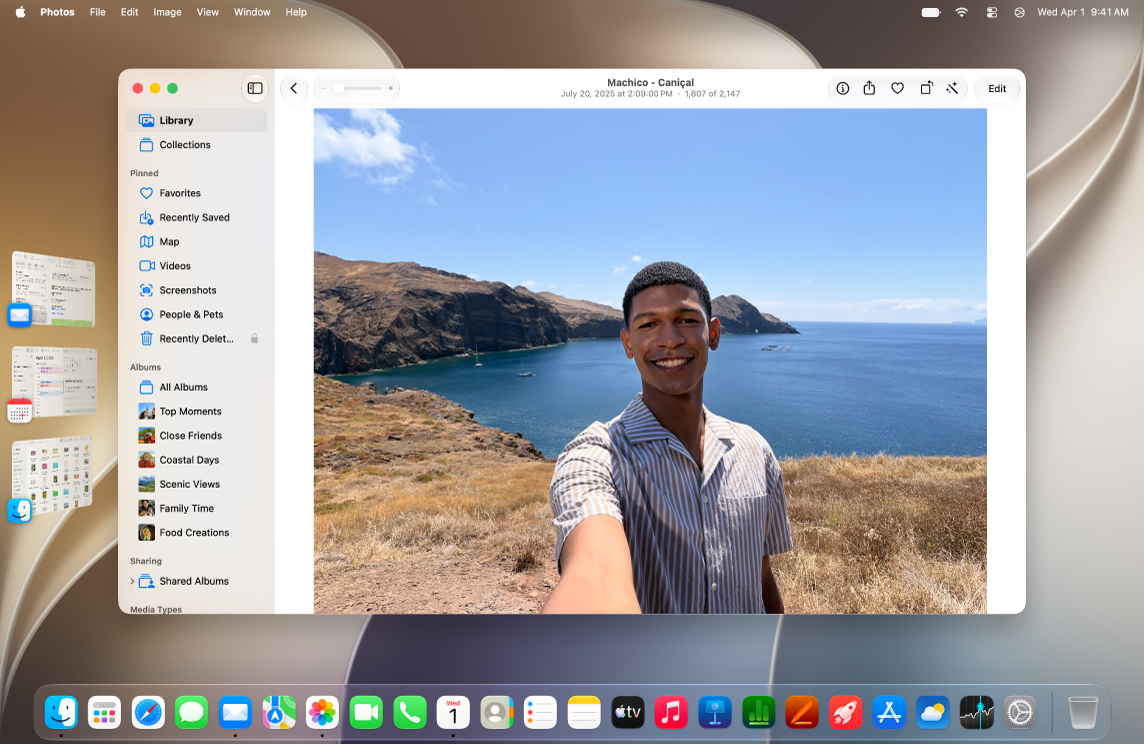
Observe a diferença entre mudar de tarefa e fechar um programa: aqui, você está escolhendo qual janela ocupa o centro. Para começar, alterne algumas vezes entre o navegador e o editor, sem abrir mais aplicativos.
3. Reúna as janelas de uma tarefa
Arraste um aplicativo da lateral para a área central para juntá-lo ao grupo atual. Para retirar uma janela do grupo, arraste-a de volta para a lateral. Reposicione e redimensione as janelas como preferir.
Um exemplo útil é manter uma página de consulta junto de um texto que você está escrevendo. Outro é reunir a pasta de imagens com o documento em que elas serão usadas. Prefira grupos com uma finalidade clara; misturar conversa, planilha e várias pesquisas pode recriar a bagunça inicial.
4. Ajuste ou volte à organização anterior
Em Mesa e Dock, revise as opções do Organizador Visual. Se não gostar do resultado, desative-o pela Central de Controle. Quando o recurso não puder ser ativado, confira a opção As telas têm Spaces separados na seção Mission Control.
Os nomes e a localização dos controles podem variar entre versões do macOS. A imagem ajuda a reconhecer a organização das janelas; não representa cada clique de configuração.
Continue aprendendo: Dicas para organizar arquivos no Finder.