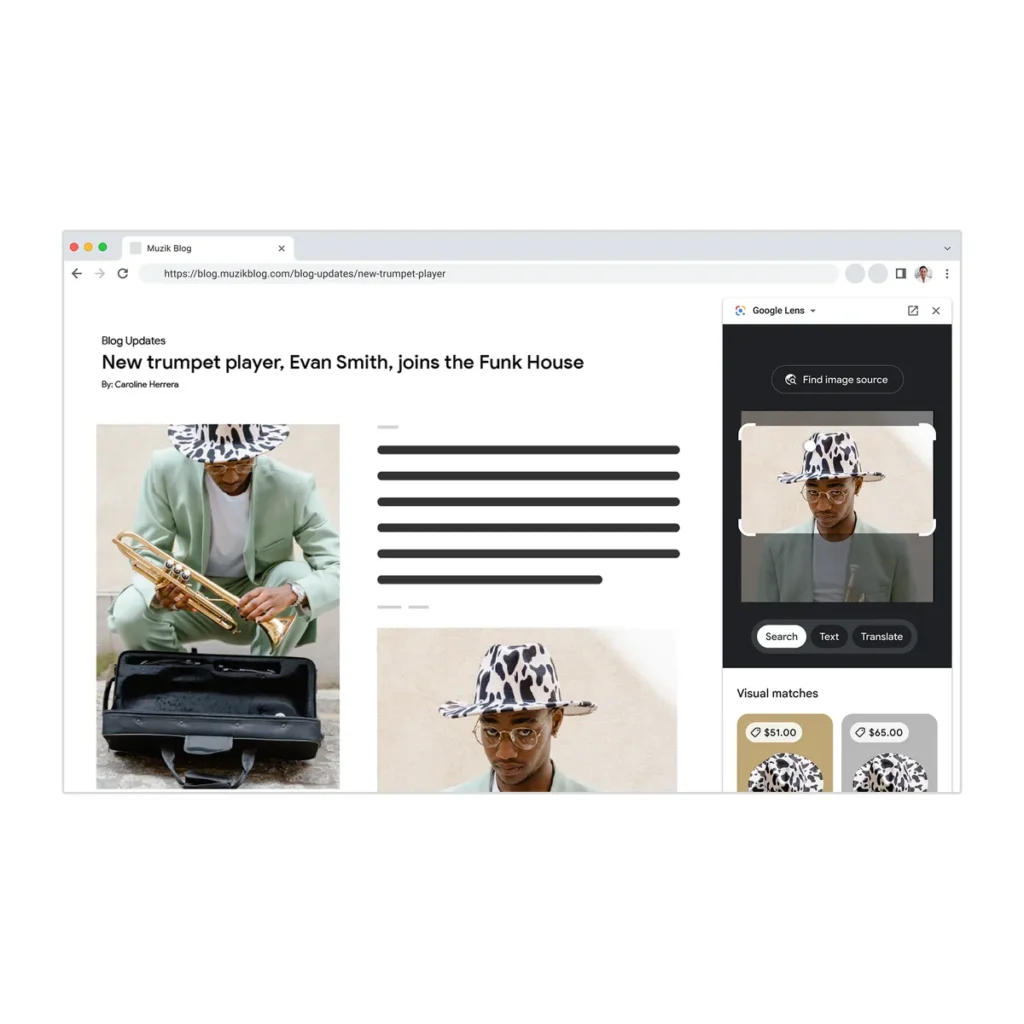
Uma foto mostra uma luminária interessante, mas você não sabe o nome do modelo. Em vez de tentar descrever tudo na busca, o Google Lens pode usar a própria imagem como ponto de partida. No Chrome do computador, a pesquisa pode aparecer em um painel ao lado da página.
Comece com uma página pública e uma imagem simples. Evite experimentar o recurso em uma tela com documentos, mensagens ou informações particulares.
1. Abra a imagem no Chrome
Use o Chrome no computador e confira se o Google está definido como mecanismo de pesquisa padrão. Acesse a página que contém a imagem.
2. Inicie o Google Lens
Clique com o botão direito na imagem e escolha Pesquisar com o Google Lens. Para pesquisar uma área da página, o menu de três pontos pode oferecer Pesquisar nesta guia com o Google Lens.
3. Selecione o detalhe desejado
Clique ou arraste sobre a área que você quer pesquisar. O painel lateral mostra os resultados relacionados. Se necessário, refine a seleção ou acrescente uma pergunta.
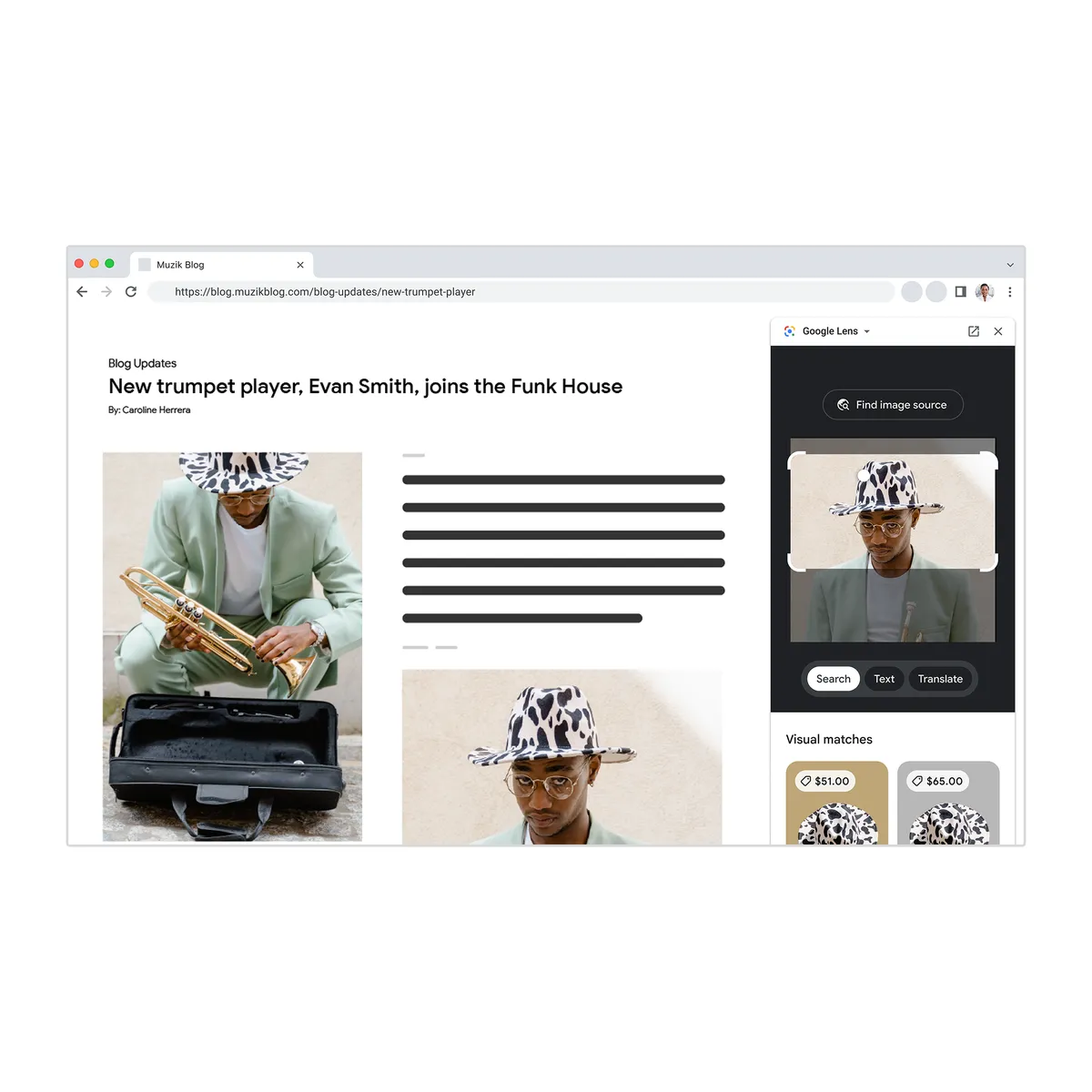
Na imagem, o chapéu é separado do restante da fotografia. A mesma ideia pode ajudar quando o que você procura ocupa só um cantinho da foto: quanto mais claro o alvo, mais fácil comparar as sugestões. Para testar, escolha um objeto comum, como uma cadeira, em vez de uma cena com muitos itens diferentes.
4. Confira antes de concluir
Compare formato, cor e detalhes do objeto. Abra os sites dos resultados para entender o contexto. Encontrar algo semelhante não comprova que seja o mesmo produto, a mesma pessoa ou o mesmo lugar.
Em uma pesquisa de compra, confira o modelo na página da loja; não decida apenas pela miniatura. Em uma pesquisa de estudo, procure a explicação na página original em vez de copiar a primeira resposta do painel.
Privacidade e saída
O uso do Lens envia ao Google dados da página e da seleção para processar a consulta. Por isso, escolha com cuidado o conteúdo pesquisado. Para fechar o painel, use o botão de fechar ou pressione Esc.
Se a opção não estiver disponível, não é necessário instalar uma extensão desconhecida. Verifique a atualização do navegador e as configurações de pesquisa antes de tentar novamente.
Continue aprendendo: Como reconhecer um e-mail suspeito.