Personalizar o WhatsApp ajuda a deixar o aplicativo mais confortável e fácil de reconhecer. Você pode escolher uma foto, editar o nome, escrever um recado e mudar o tema das conversas. Antes de começar, separe o que é público do que muda apenas na sua tela.
Foto, nome e recado podem ser vistos por outras pessoas conforme as configurações e o contexto. Cores e papéis de parede das conversas são escolhas locais: trocar o tema não obriga a outra pessoa a usar o mesmo visual.
1. Abra a área do seu perfil
Android: toque em ⋮ → Configurações e na sua foto/nome. iPhone: abra sua foto de perfil, Configurações ou a aba Você, conforme a versão, e entre no perfil.
Use somente o aplicativo oficial. Não é necessário instalar um WhatsApp modificado para ter foto, recado, tema ou papel de parede. Confira se selecionou sua própria conta, especialmente se o aparelho usa mais de uma.
2. Coloque ou troque a foto
Android
- No perfil, toque na foto atual e em Editar ou no ícone de câmera.
- Escolha uma foto da Galeria ou use Câmera, se preferir tirar uma foto.
- Ajuste o enquadramento e confirme em OK, Salvar ou no comando equivalente.
- Confira o resultado na miniatura do perfil.
iPhone
- Na área do perfil, toque na foto atual e procure Editar.
- Selecione uma imagem das Fotos ou tire uma foto quando a opção estiver disponível.
- Ajuste o enquadramento e conclua no botão mostrado.
- Volte ao perfil e confira se a foto foi substituída.
O aplicativo pode pedir acesso à câmera ou às fotos. Conceda o acesso necessário à escolha que você está fazendo. Prefira uma imagem que continue reconhecível no corte circular e que não exponha endereço, documento ou outras pessoas sem necessidade.
3. Ajuste quem pode ver a foto
Abra Privacidade → Foto do perfil e escolha o público. Para uma seleção mais limitada, considere Meus contatos ou Meus contatos, exceto…. Confira a opção depois de salvar. Alterar a foto não redefine automaticamente quem pode vê-la.
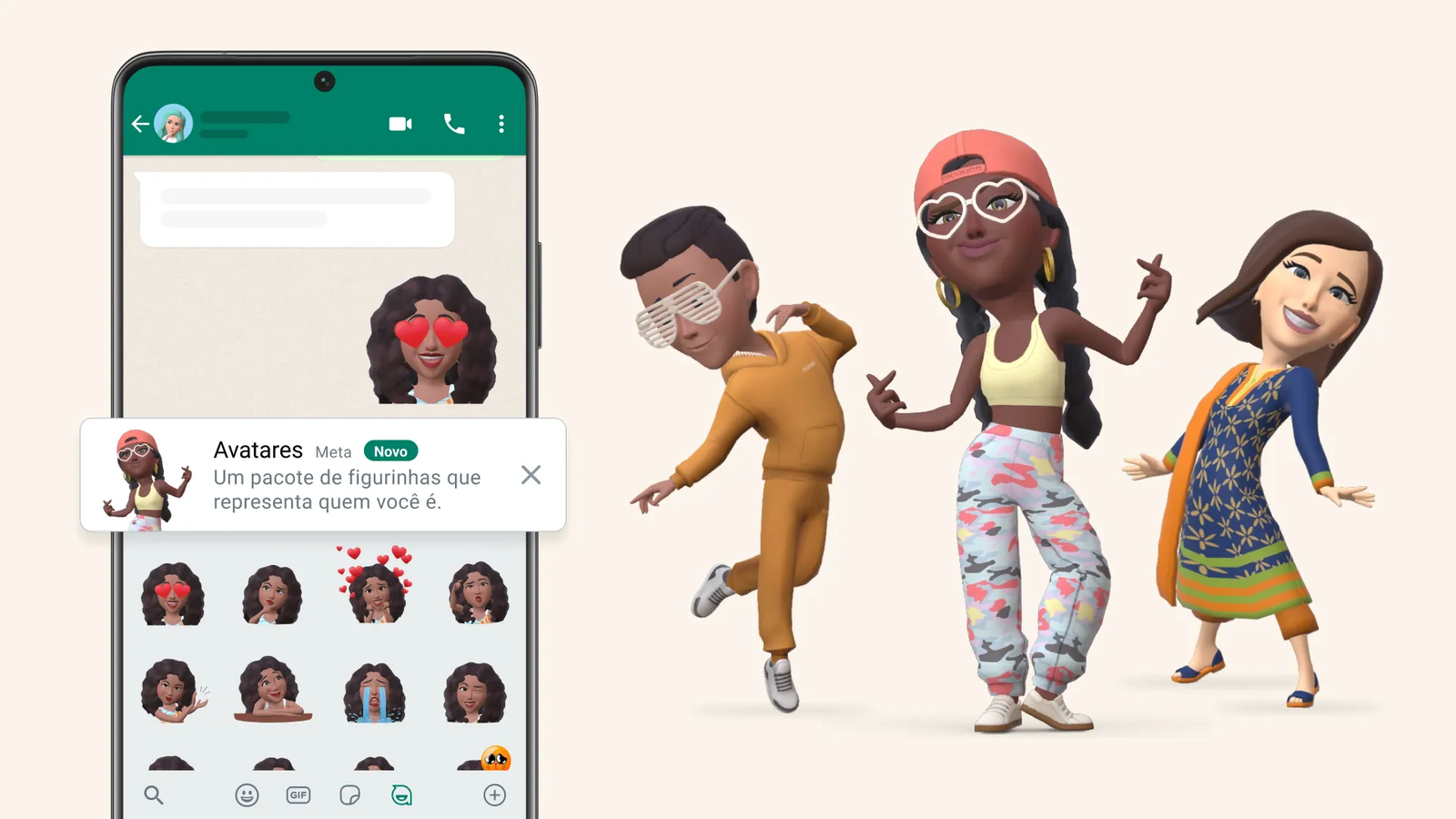
Se preferir não usar o rosto, um avatar pode representar seu perfil. O material oficial abaixo mostra avatares e figurinhas; a aparência disponível no seu aparelho pode ser diferente.
4. Edite seu nome com clareza
No Android, abra o perfil e toque em Nome. No iPhone, procure o campo de nome na edição do perfil. Altere e salve. Use um nome que ajude as pessoas a reconhecer você; o nome pode aparecer para pessoas de grupos que ainda não salvaram seu contato.
O nome de exibição não é o número e não deve ser confundido com recursos de nome de usuário que podem aparecer em determinadas versões. Mudar o nome não transfere a conta nem muda o número.
5. Escreva um recado e confira a duração
- Na área do seu perfil, abra Recado ou toque no balão de recado abaixo do nome.
- Escolha uma sugestão ou escreva uma frase curta, como “Em reunião; respondo depois”.
- Se houver Duração, defina por quanto tempo o recado deve ficar visível.
- Salve e confira a configuração de privacidade do recado.

Em versões com o recado renovado, ele pode expirar após um dia por padrão, com opções para durar mais ou menos. Confira a duração real da sua tela. Recado não é o mesmo que publicar uma atualização na aba de Status.
6. Mude o tema padrão das conversas
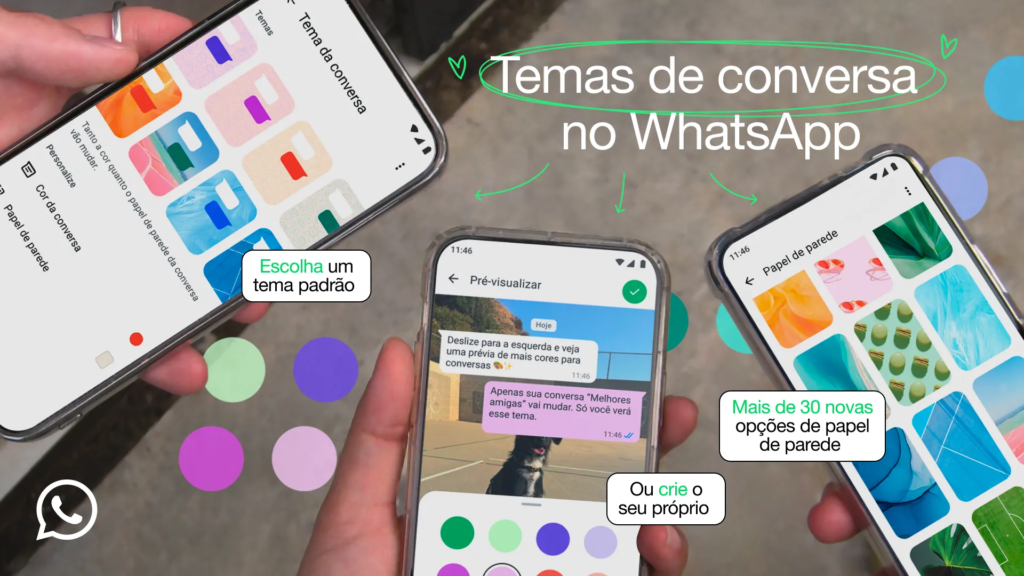
Entre em Configurações/Você → Conversas → Tema padrão de conversa, conforme os nomes da sua versão. Escolha um tema e confira as cores das mensagens e o papel de parede na prévia. Ajuste e confirme no comando de aplicação.
Prefira contraste suficiente para ler mensagens e horários. Um fundo muito detalhado pode dificultar a leitura, especialmente com texto pequeno. O tema da capa deste guia vem do anúncio oficial de 13/02/2025, que mostra as opções de cores e fundos.
7. Personalize uma conversa específica
Android: abra a conversa e procure ⋮ → Tema da conversa. iPhone: toque no nome do contato ou grupo e em Tema da conversa. Escolha o tema ou o papel de parede, confira a prévia e confirme.
Se quiser usar uma foto como fundo, escolha a opção de selecionar imagem do aparelho. Confira o corte e a legibilidade antes de salvar. Essa imagem fica como fundo da sua tela; não é enviada como mensagem nem altera o fundo da outra pessoa.
8. Ajuste aparência e confira o resultado
Você pode combinar o tema com o modo claro/escuro disponível no WhatsApp ou no sistema. No iPhone, a aparência do sistema pode controlar o modo do aplicativo; no Android, confira também as opções em Conversas. Consulte a ajuda da sua plataforma se não encontrar o ajuste.
- Abra uma conversa para conferir fundo, contraste e tamanho do texto.
- Volte ao perfil e confirme foto, nome e recado.
- Revise os públicos de foto e recado em Privacidade.
- Se não gostar do resultado, retorne ao mesmo menu de tema e escolha o padrão ou outra opção. Não é necessário reinstalar o aplicativo.
Faça uma alteração por vez e confira antes de seguir. Isso ajuda a entender qual escolha mudou a tela e torna mais simples voltar ao visual anterior.
Fontes oficiais e revisão
Conferência documental em 17/10/2026. Os menus podem variar conforme sistema, versão e liberação de recursos. Guia independente do DicaFácil, sem vínculo com o WhatsApp. As imagens são materiais oficiais identificados nas legendas; pesquisa documental não equivale a executar os procedimentos em contas pessoais.