Se você perdeu ou trocou de aparelho e precisa recuperar acesso ao GOV.BR, o caminho depende da forma de recuperação disponível na sua conta. O GOV.BR hoje oferece recuperação da verificação em duas etapas pelo e-mail de recuperação e, para quem tem a nova Carteira de Identidade Nacional, também pela CIN física.
Este guia é para quem chega à tela do código da verificação em duas etapas, mas o código ficou preso no celular antigo. O objetivo é migrar o vínculo para o novo aparelho sem cair em atalhos inseguros.
1. Para recuperar acesso ao GOV.BR, abra a opção de dificuldade com o código
- Abra o aplicativo GOV.BR no novo celular ou tente entrar pelo computador.
- Informe CPF e senha normalmente.
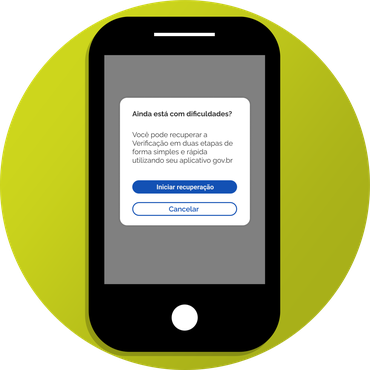
- Quando aparecer a tela pedindo o código da verificação em duas etapas, toque em Estou com dificuldade para gerar o código.
- Depois, escolha Iniciar recuperação.
2. Para recuperar acesso ao GOV.BR no computador, leia o QR Code
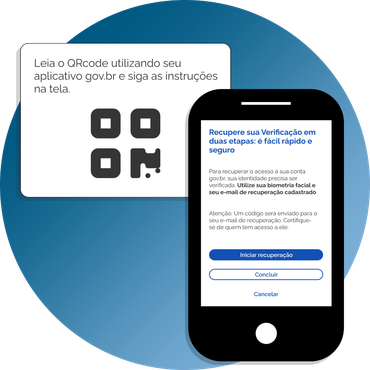
Em seguida, no computador, o GOV.BR apresenta um QR Code para continuar a recuperação pelo aplicativo. Abra o app atualizado no novo celular e faça a leitura.
Por outro lado, se você já estiver fazendo tudo pelo celular, use o botão Iniciar recuperação mostrado no próprio fluxo.
3. Faça o reconhecimento facial
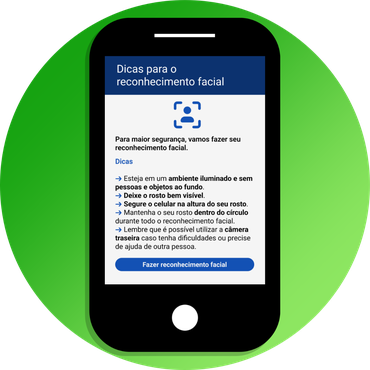
Depois, o GOV.BR pede o reconhecimento facial para confirmar sua identidade. Procure um local iluminado e limpe a lente da câmera.
Se tiver dificuldade, porém, o próprio Governo Digital informa que você pode usar a câmera traseira com a ajuda de outra pessoa. Mantenha o rosto dentro da área indicada e siga as instruções da tela.
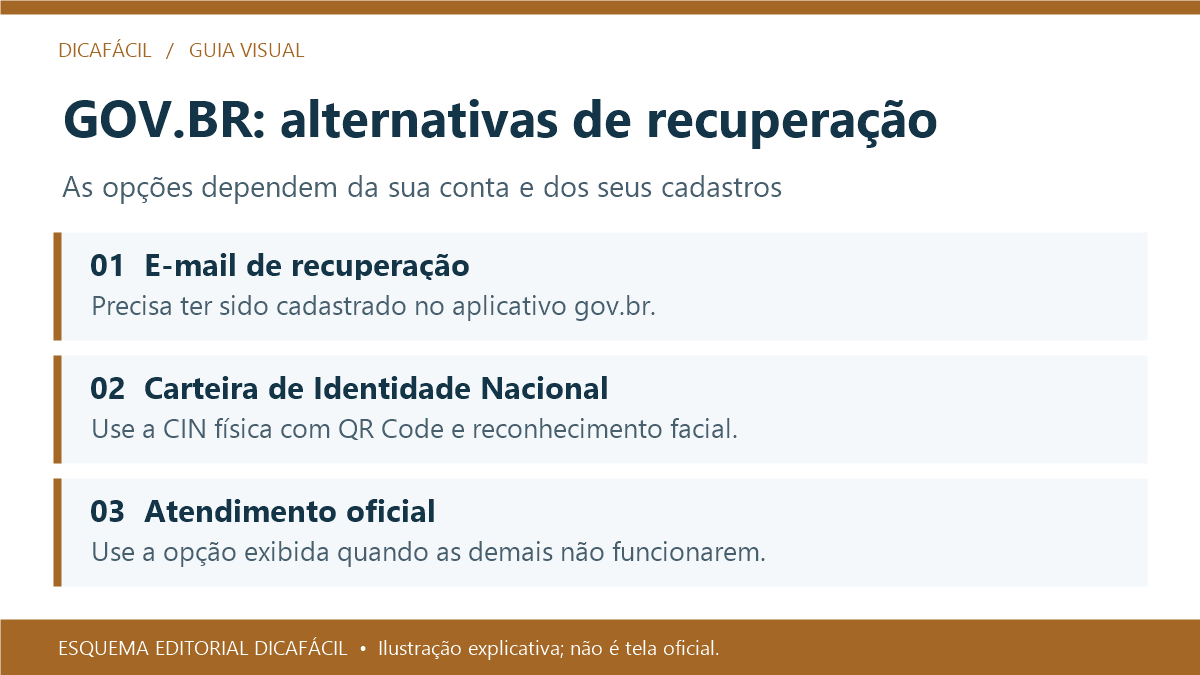
4. Opção A: recuperar com o e-mail de recuperação
Primeiro, veja se essa opção aparece. Ela é a mais simples quando você cadastrou anteriormente um e-mail de recuperação da verificação em duas etapas dentro do aplicativo GOV.BR.
Além disso, esse endereço é específico para recuperação e pode ser diferente do e-mail comum cadastrado na conta.
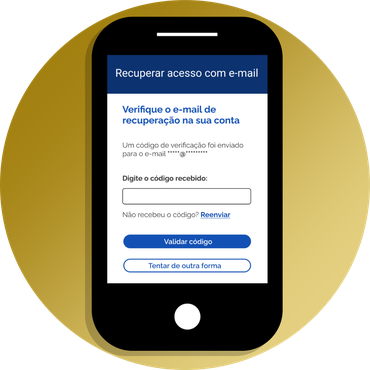
- Depois do reconhecimento facial, escolha a recuperação por e-mail quando ela estiver disponível.
- Abra a caixa de entrada do e-mail de recuperação.
- Digite no GOV.BR o código recebido.
- Aguarde a confirmação da migração para o novo dispositivo.
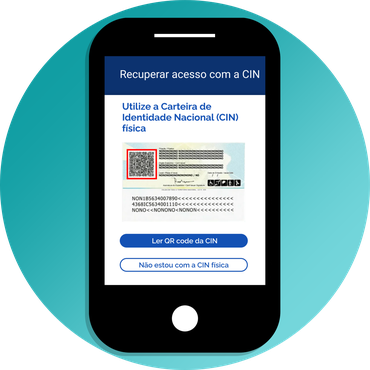
5. Opção B: recuperar com a Carteira de Identidade Nacional
Se a recuperação por e-mail não estiver disponível, então, e você tiver a Carteira de Identidade Nacional (CIN), o aplicativo pode oferecer essa alternativa.
Nesse caso, você precisa estar com o documento físico em mãos, usar o app atualizado, concluir o reconhecimento facial e ter acesso ao e-mail ou telefone cadastrado na conta.
- Escolha a opção de recuperação com a CIN, se ela aparecer.
- Faça o reconhecimento facial.
- Toque em Ler QR code da CIN.
- Aponte a câmera para o QR Code impresso no documento físico.
- Depois, confirme o código enviado ao e-mail ou telefone cadastrado.
6. Confirme a migração para recuperar acesso ao GOV.BR no novo aparelho
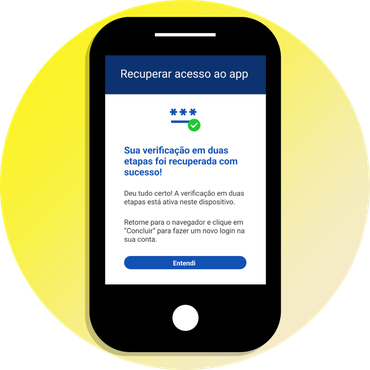
Depois de concluir a recuperação, o GOV.BR informa que o vínculo da verificação em duas etapas foi migrado para o novo dispositivo.
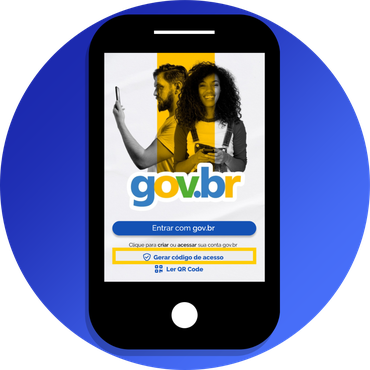
Em seguida, abra o aplicativo no novo celular, faça login e confira se aparece a opção Gerar código de acesso. Esse é o sinal de que o novo aparelho passou a gerar os códigos.
7. Gere o código de acesso no novo celular
Por fim, depois da migração, o novo aparelho vira o dispositivo vinculado à sua verificação em duas etapas. Abra o app GOV.BR e toque em Gerar código de acesso quando um serviço pedir esse código.
Além disso, não compartilhe o código com terceiros. Servidores, bancos ou atendentes não precisam que você envie esse código por mensagem.
8. E se eu não tiver e-mail de recuperação nem CIN?
Vale lembrar: nem toda conta terá as mesmas opções. O aplicativo verifica os métodos disponíveis para o seu caso.
Se ainda assim você não conseguir recuperar pelo fluxo automático, use a página oficial de atendimento do GOV.BR e siga as opções indicadas para dificuldade com a verificação em duas etapas. Evite serviços de terceiros que prometem “desbloquear GOV.BR”.
9. Se o problema for reconhecimento facial
Primeiro, faça o teste em um local claro e sem reflexo forte no rosto. Retire boné, máscara ou objeto que cubra o rosto. Depois, mantenha a câmera estável.
Se o reconhecimento continuar falhando, então, confira as orientações oficiais do GOV.BR para validação facial. Em outro guia do DicaFácil, mostramos também o caminho relacionado ao e-Título quando a dificuldade envolve a base biométrica eleitoral.
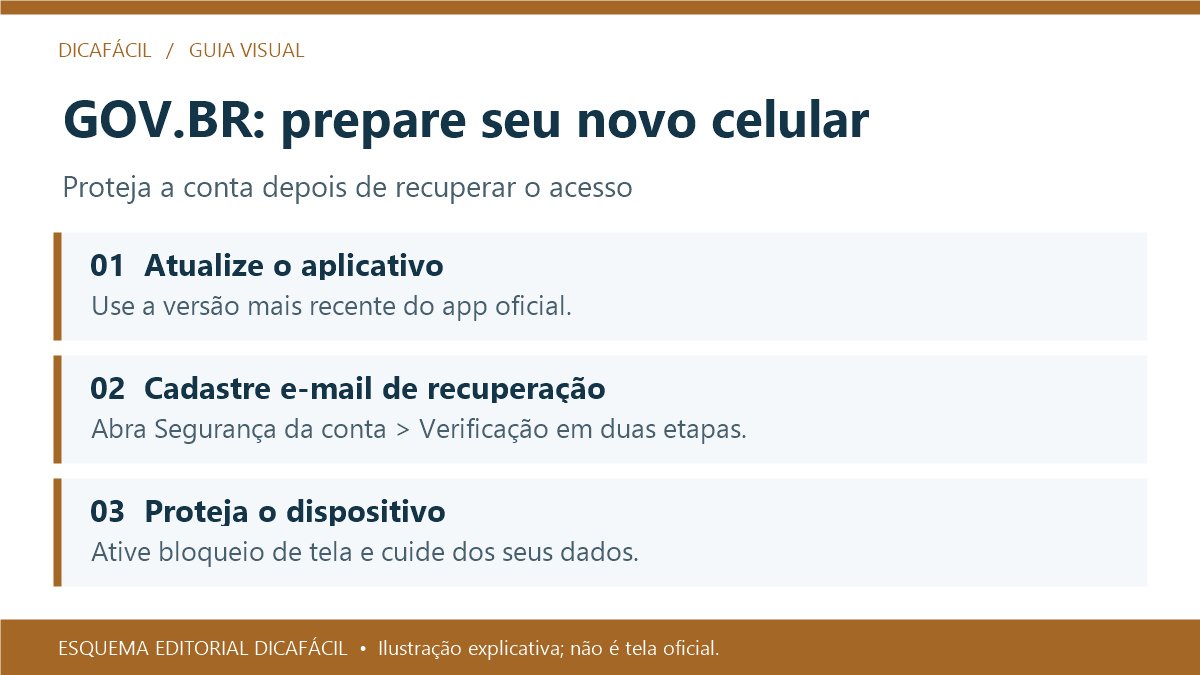
10. Depois de recuperar, cadastre um e-mail de recuperação
Depois que recuperar a conta, se o aplicativo oferecer a opção e você ainda não tiver um e-mail de recuperação da verificação em duas etapas, cadastre um endereço ao qual você realmente tenha acesso.
Assim, uma próxima troca ou perda de aparelho fica mais simples. Além disso, mantenha o e-mail protegido com senha forte e verificação em duas etapas.
Checklist final
- Aplicativo GOV.BR atualizado.
- Opção “Estou com dificuldade para gerar o código”.
- Reconhecimento facial concluído.
- E-mail de recuperação ou CIN, conforme a opção mostrada.
- Confirmação por e-mail ou SMS.
- Novo aparelho gerando o código de acesso.
Comentários