Quando o Windows 11 fica lento, a causa quase sempre é uma destas: programas demais abrindo junto com o sistema, disco quase cheio ou algum app consumindo processador e memória. Comece pelo Gerenciador de Tarefas (Ctrl + Shift + Esc): ele mostra em segundos o que está pesando.
Resumo rápido
- Tempo: de 15 a 20 minutos.
- Precisa instalar algo? Não.
- Faça nesta ordem: os primeiros passos resolvem a maioria dos casos.
Passo a passo
-
Veja o que está pesando agora
Pressione Ctrl + Shift + Esc para abrir o Gerenciador de Tarefas. Em Processos, clique no título das colunas CPU e Memória para ordenar do maior para o menor.
Se um programa que você nem está usando aparece no topo, feche-o: clique com o botão direito e escolha Finalizar tarefa. Não finalize itens com nomes de sistema que você não reconhece.
-
Tire programas da inicialização
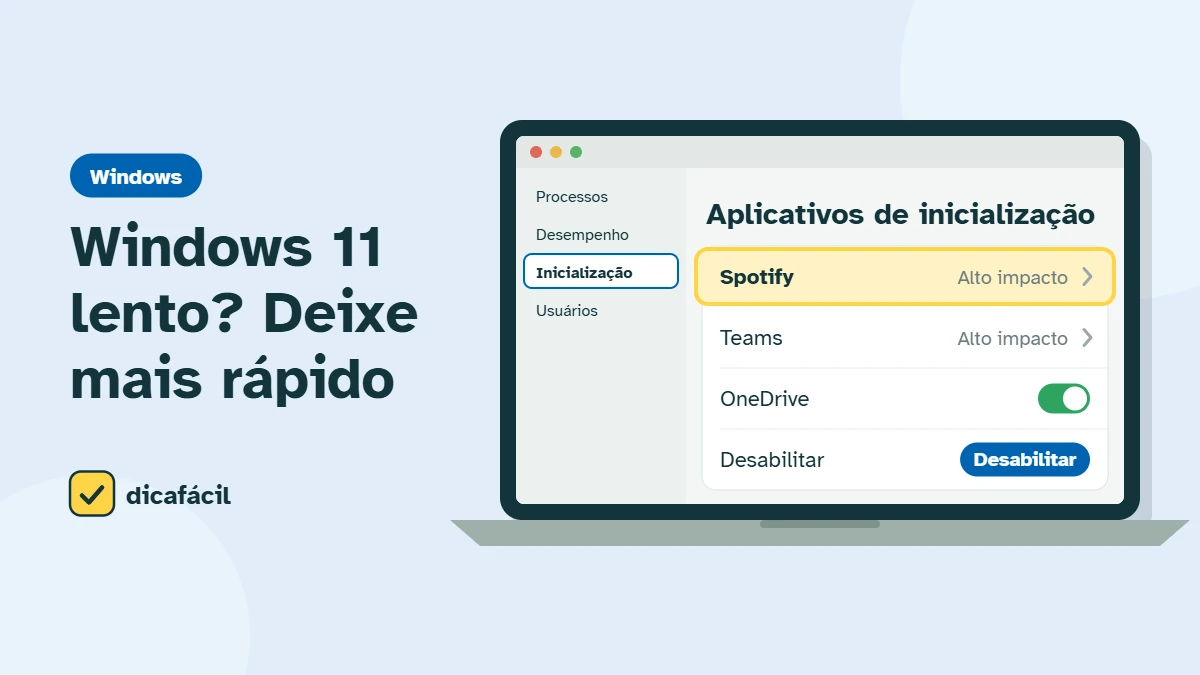
No Gerenciador de Tarefas, abra Aplicativos de inicialização no menu à esquerda. A coluna Impacto na inicialização mostra quem mais atrasa a ligada do PC. Clique com o botão direito em programas que não precisam abrir sozinhos (como Spotify, Steam e atualizadores) e escolha Desabilitar.

Tela real do Windows 11. Para continuar, escolha Aplicativos de inicialização no menu à esquerda. A lista de programas será diferente no seu computador. Isso não desinstala nada. O programa só deixa de abrir automaticamente.
Veja o guia completo em como escolher os programas que abrem com o Windows. -
Libere espaço no disco C
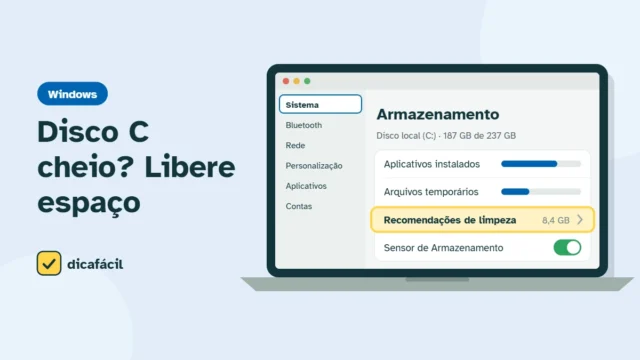
Com menos de 10% livre, o Windows fica lento e as atualizações falham. Abra Configurações > Sistema > Armazenamento > Recomendações de limpeza e remova arquivos temporários. O passo a passo está em como liberar espaço no Windows 11.
-
Instale as atualizações
Abra Configurações > Windows Update e clique em Verificar se há atualizações. Instale tudo e reinicie. Atualizações corrigem falhas que deixam o sistema lento, inclusive drivers de vídeo e de disco.
-
Escolha o modo de energia certo
Em notebooks, abra Configurações > Sistema > Energia e bateria e, em Modo de energia, escolha Equilibrado ou Melhor desempenho quando estiver na tomada. O modo de economia deixa tudo mais lento de propósito.
-
Reduza os efeitos visuais (em PCs mais antigos)
Em Configurações > Acessibilidade > Efeitos visuais, desligue Efeitos de transparência e Efeitos de animação. O visual fica mais simples, mas as janelas respondem mais rápido em computadores com pouca memória.
Se continuar lento
- Reinicie de verdade: desligar com a tampa fechada ou pelo “Suspender” não limpa a memória. Use Iniciar > Ligar/Desligar > Reiniciar.
- Faça uma verificação de vírus: abra Segurança do Windows > Proteção contra vírus e ameaças > Verificação rápida.
- Veja o tipo de disco: no Gerenciador de Tarefas, aba Desempenho, o disco aparece como SSD ou HDD. Computadores com HDD ficam muito mais rápidos com a troca por um SSD, um serviço barato em qualquer assistência.

Atenção: evite programas que prometem “acelerar o PC” ou “limpar o registro”. Eles não trazem ganho real e alguns instalam propaganda ou coletam dados.
Perguntas frequentes
Quanta memória RAM o Windows 11 precisa?
O mínimo oficial é 4 GB, mas para uso confortável com navegador e programas de escritório o ideal é 8 GB ou mais.
Formatar resolve?
Às vezes, mas é o último recurso. Antes, tente os passos acima. Se for restaurar, use Configurações > Sistema > Recuperação > Restaurar o PC e faça backup dos seus arquivos antes.

1 comentário