
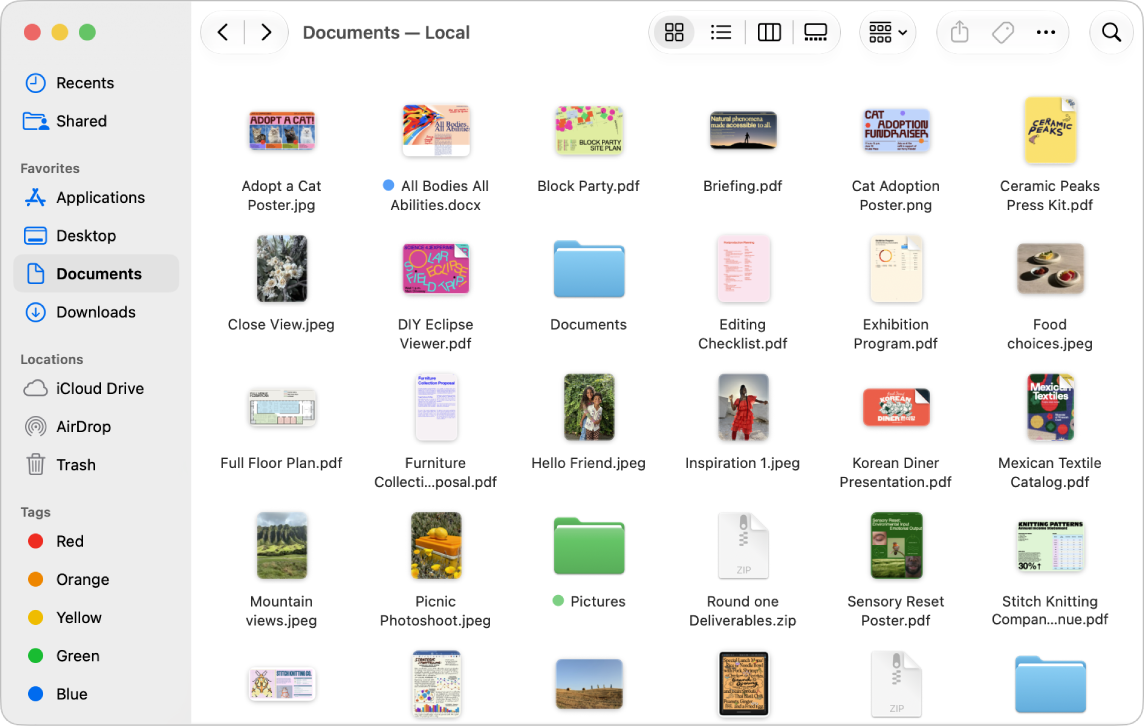
O Finder tem recursos que poucas pessoas usam e que economizam tempo todo dia. Os mais úteis são a Visualização Rápida (barra de Espaço sobre um arquivo), as Pilhas que arrumam a Mesa sozinhas e as Etiquetas coloridas para achar arquivos de um mesmo assunto.
Resumo rápido
- Ver sem abrir: selecione o arquivo e pressione Espaço.
- Arrumar a Mesa: clique com o botão direito na Mesa > Usar Pilhas.
- Saber onde está: Visualizar > Mostrar Barra de Caminho.
Os recursos, um a um
-
Visualização Rápida
Selecione qualquer arquivo e pressione a barra de Espaço. Fotos, PDFs, vídeos e documentos abrem numa janela de prévia, sem iniciar nenhum programa. Use as setas do teclado para passar para o próximo arquivo e Espaço de novo para fechar.

Visualização Rápida em exemplo oficial Apple, com controles em inglês. Use a prévia para reconhecer um arquivo antes de organizá-lo ou apagá-lo. Imagem: Apple. -
Pilhas na Mesa
Clique com o botão direito numa área vazia da Mesa e escolha Usar Pilhas. Os arquivos se agrupam por tipo: imagens, PDFs, capturas de tela. Clique numa pilha para abri-la. Em Agrupar Pilhas Por, dá para trocar o critério para data ou etiqueta.
-
Etiquetas coloridas
Clique com o botão direito num arquivo ou pasta e escolha uma cor. Depois, clique no nome da etiqueta na barra lateral do Finder para ver tudo o que tem aquela cor, não importa em que pasta esteja. Para renomear as cores (por exemplo, “Contas” ou “Trabalho”), vá em Finder > Ajustes > Etiquetas.
-
Barra de caminho
No menu Visualizar, escolha Mostrar Barra de Caminho. No rodapé da janela aparece o caminho completo da pasta atual, e você pode clicar em qualquer nível para voltar até ele.
-
Renomear vários arquivos de uma vez
Selecione os arquivos, clique com o botão direito e escolha Renomear. Dá para trocar um trecho do nome em todos ou criar uma sequência, como “Viagem 1”, “Viagem 2”, “Viagem 3”.
-
Pastas Inteligentes
No menu Arquivo, escolha Nova Pasta Inteligente. Defina uma regra, por exemplo “Tipo é PDF” e “Data da última abertura nos últimos 30 dias”, e clique em Salvar. A pasta se atualiza sozinha com todos os arquivos que seguem a regra.
Atalhos que valem decorar
| Atalho | O que faz |
|---|---|
| Command + N | Nova janela do Finder |
| Command + Shift + N | Nova pasta |
| Command + Delete | Move o item para o Lixo |
| Command + Shift + D | Vai direto para a Mesa |
| Command + Shift + . | Mostra ou esconde arquivos ocultos |
2 comentários