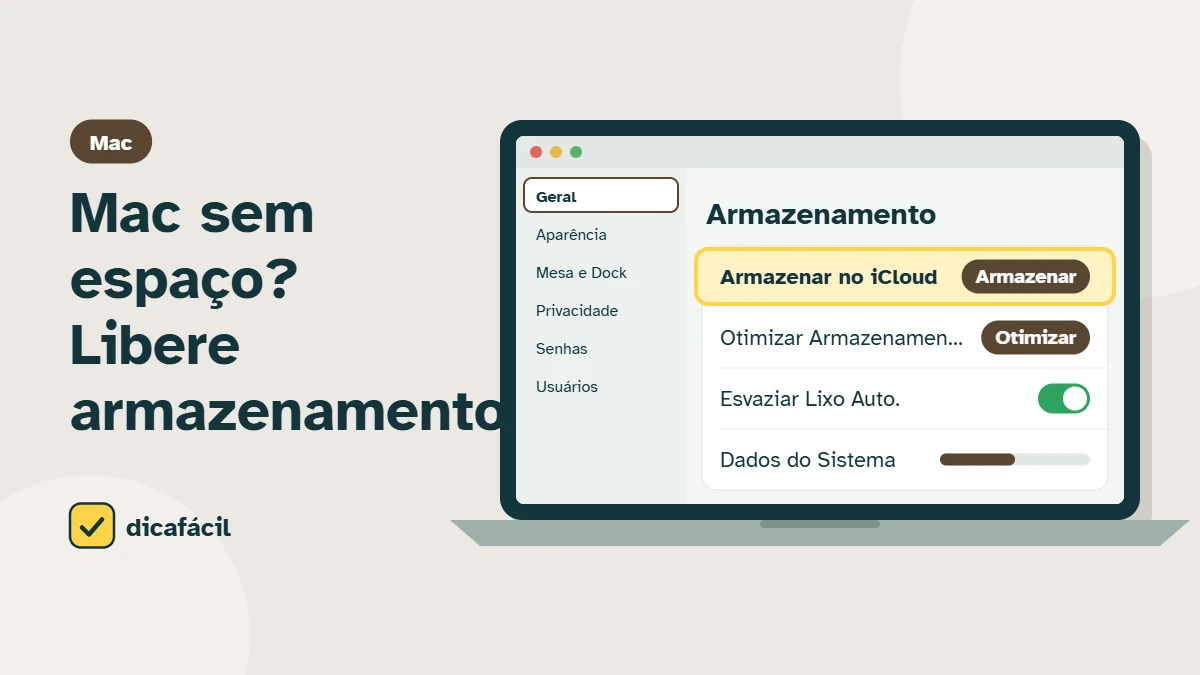
Para liberar espaço no Mac, abra o menu Apple () e vá em Ajustes do Sistema > Geral > Armazenamento. A barra mostra o que ocupa o disco e, logo abaixo, a Apple sugere ações prontas, como guardar arquivos no iCloud e esvaziar o Lixo automaticamente. Os Dados do Sistema diminuem sozinhos depois de reiniciar e limpar backups antigos.
Resumo rápido
- Onde: Ajustes do Sistema > Geral > Armazenamento.
- Tempo: de 15 a 30 minutos.
- Não precisa: de apps pagos de limpeza.
- Mantenha livre: pelo menos 10% do disco, ou cerca de 20 GB.
Passo a passo
-
Veja o que ocupa o disco
Abra Ajustes do Sistema > Geral > Armazenamento e espere a barra colorida carregar. Passe o mouse sobre cada cor para ver o tamanho de Apps, Documentos, Fotos, macOS e Dados do Sistema.
-
Aplique as recomendações da Apple
Abaixo da barra aparecem até quatro sugestões. As mais úteis:
- Armazenar no iCloud: mantém só os arquivos recentes no Mac e o resto na nuvem.
- Otimizar Armazenamento: apaga filmes da Apple TV já assistidos.
- Esvaziar o Lixo automaticamente: remove o que está no Lixo há mais de 30 dias.
-
Revise as categorias maiores
Na lista abaixo das recomendações, clique no ícone de informação (i) ao lado de Documentos ou Aplicativos. O Mac mostra os arquivos grandes, os downloads e os apps que você não usa, prontos para apagar.
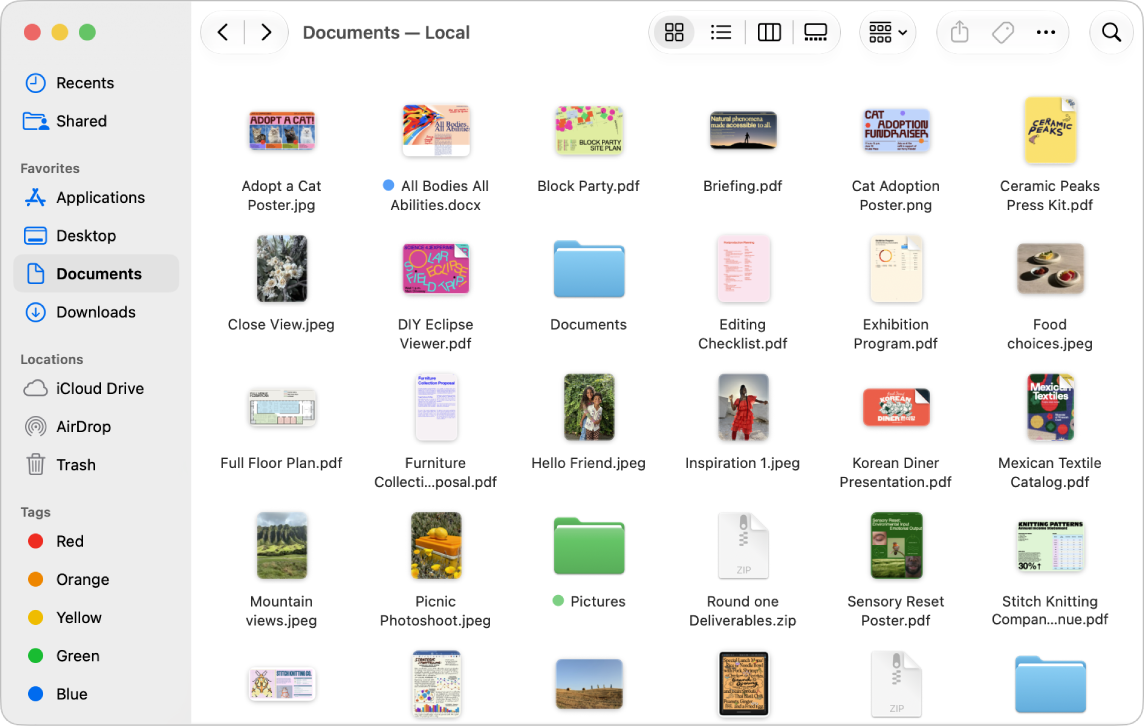
Exemplo oficial do Finder em inglês. Downloads aparece na barra lateral; os botões da barra superior mudam a visualização dos arquivos. Imagem: Apple. -
Ache arquivos grandes pelo Finder
Abra uma janela do Finder, clique em Downloads e escolha a visualização em lista. Clique no título da coluna Tamanho para ordenar. Instaladores (.dmg e .pkg) e vídeos antigos costumam ser os vilões. Pressione a barra de Espaço sobre um arquivo para ver o conteúdo sem abri-lo.

Visualização Rápida em exemplo oficial Apple, com controles em inglês. Use a prévia para reconhecer um arquivo antes de organizá-lo ou apagá-lo. Imagem: Apple. -
Esvazie o Lixo e reinicie
Arquivos apagados continuam ocupando espaço enquanto estiverem no Lixo. Clique com o botão direito no ícone do Lixo no Dock e escolha Esvaziar Lixo. Depois, reinicie o Mac: isso apaga caches e arquivos temporários do sistema.
Como reduzir os Dados do Sistema
Os Dados do Sistema reúnem caches, registros, arquivos temporários e cópias locais do Time Machine. Não há botão para apagá-los, mas dá para reduzir:
- Reinicie e espere: o macOS limpa parte desses arquivos sozinho quando o espaço começa a faltar.
- Apague backups antigos de iPhone: com o iPhone conectado, abra o Finder, selecione o aparelho e clique em Gerenciar Backups para remover cópias que não usa mais.
- Conecte o disco do Time Machine: com o disco de backup ligado, o Mac transfere e apaga as cópias locais temporárias.
Atenção: não apague pastas dentro de Biblioteca ou Sistema por conta própria. Remover o arquivo errado pode impedir apps e o próprio macOS de funcionar.
Perguntas frequentes
Apps como CleanMyMac são necessários?
Não. Eles organizam o que o próprio macOS já mostra em Armazenamento. Se usar, prefira os conhecidos e leia o que cada limpeza vai apagar.
Quanto espaço os Dados do Sistema costumam ocupar?
Varia muito, mas algo entre 10 e 30 GB é comum. Se passar de 50 GB e não diminuir depois de reiniciar, procure o suporte da Apple.
2 comentários